受信箱
ボードが増えると、自分がやることがどこにあるか分からなくなります。受信箱は、全部のボードを横断して「自分に関係のあるカード」だけを集めた画面です。期限が過ぎたもの、今週のもの、来週以降のもの、期限のないものの順に並びます。
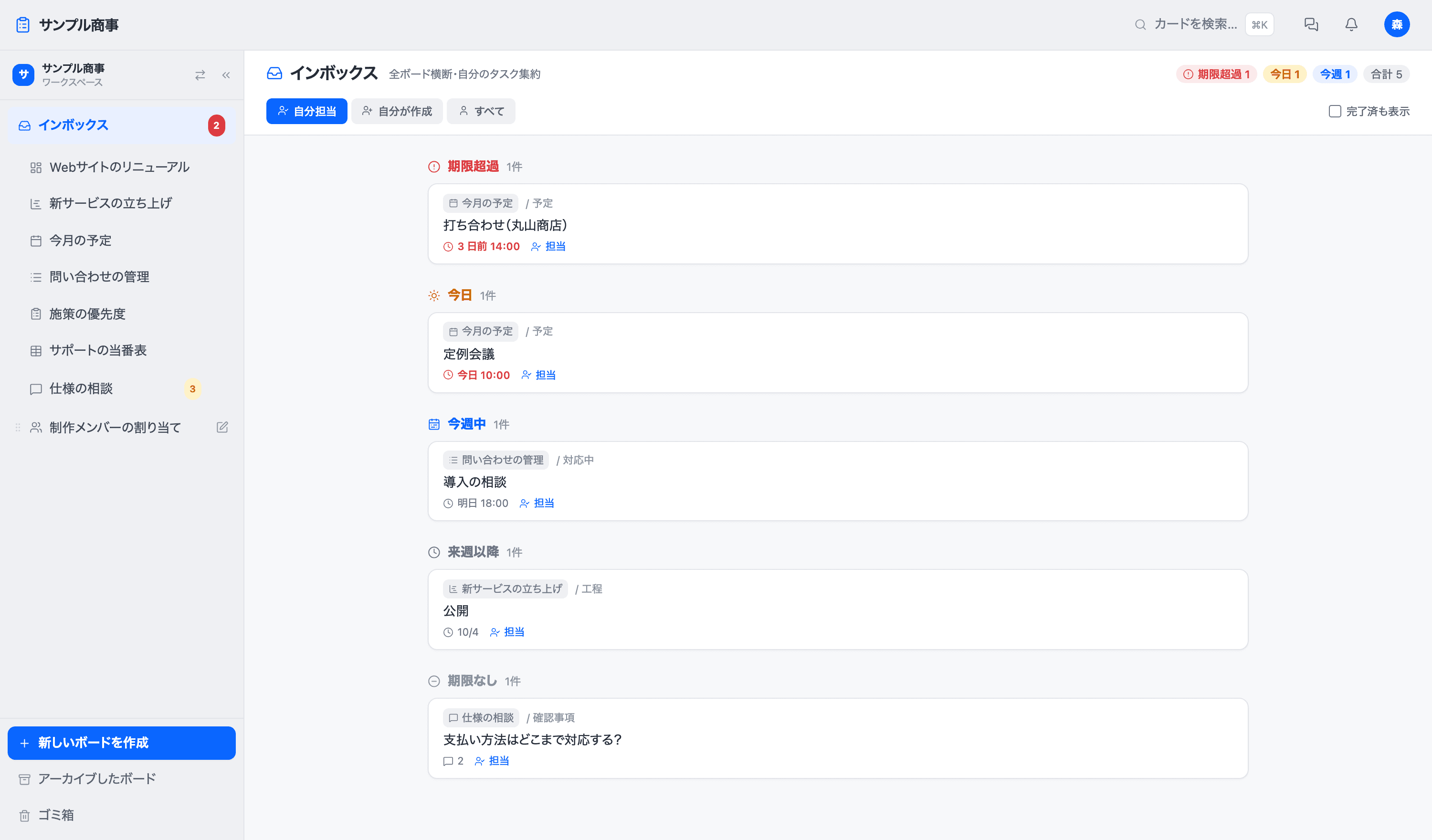
上のボタンで「自分が担当」「自分が作った」「すべて」を切り替えられます。朝いちばんにここだけ見れば、その日やることが分かる状態を目指しています。
横断検索
⌘K(Windows は Ctrl+K)で検索が開きます。全部のボードを一度に探し、カードの名前だけでなく、説明・コメント・カスタム項目・添付ファイルの中身まで見に行きます。
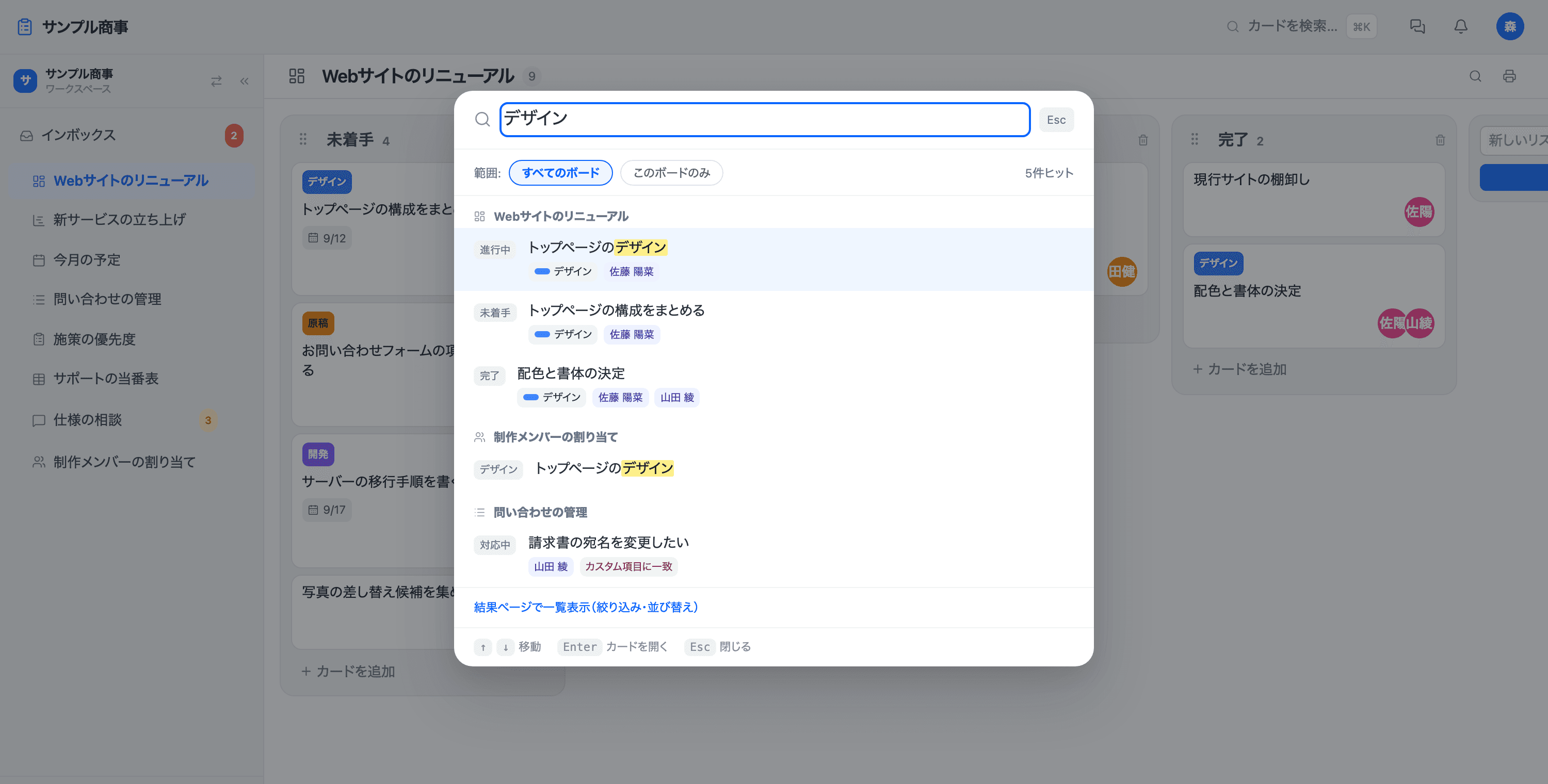
「このボードのみ」に切り替えれば、開いているボードの中だけを探せます。件数が多いときは「結果ページで一覧表示」から、絞り込みと並べ替えのできる画面に移れます。
チャット
ワークスペースの中で、1対1でもグループでも話せます。カードを貼れば相手はその場で開けますし、画像もそのまま送れます。返信と絵文字も付けられます。
メンションと通知
コメントやチャットで @ を打つと、メンバーの候補が出ます。呼ばれた人には通知が届きます。自分で作った役割(「営業」など)も @ で呼べるので、まとめて声を掛けられます。
通知は画面右上のベルに集まります。メールで受け取るかどうかは、メンション・担当の割り当て・チャットのそれぞれについて、アカウント設定で個別に切り替えられます。
ディスカッションボードとの使い分け。その場で流れてよい話はチャット、あとから「なぜそう決めたか」を辿りたい話はディスカッションボードに置いてください。