メンバーを招く
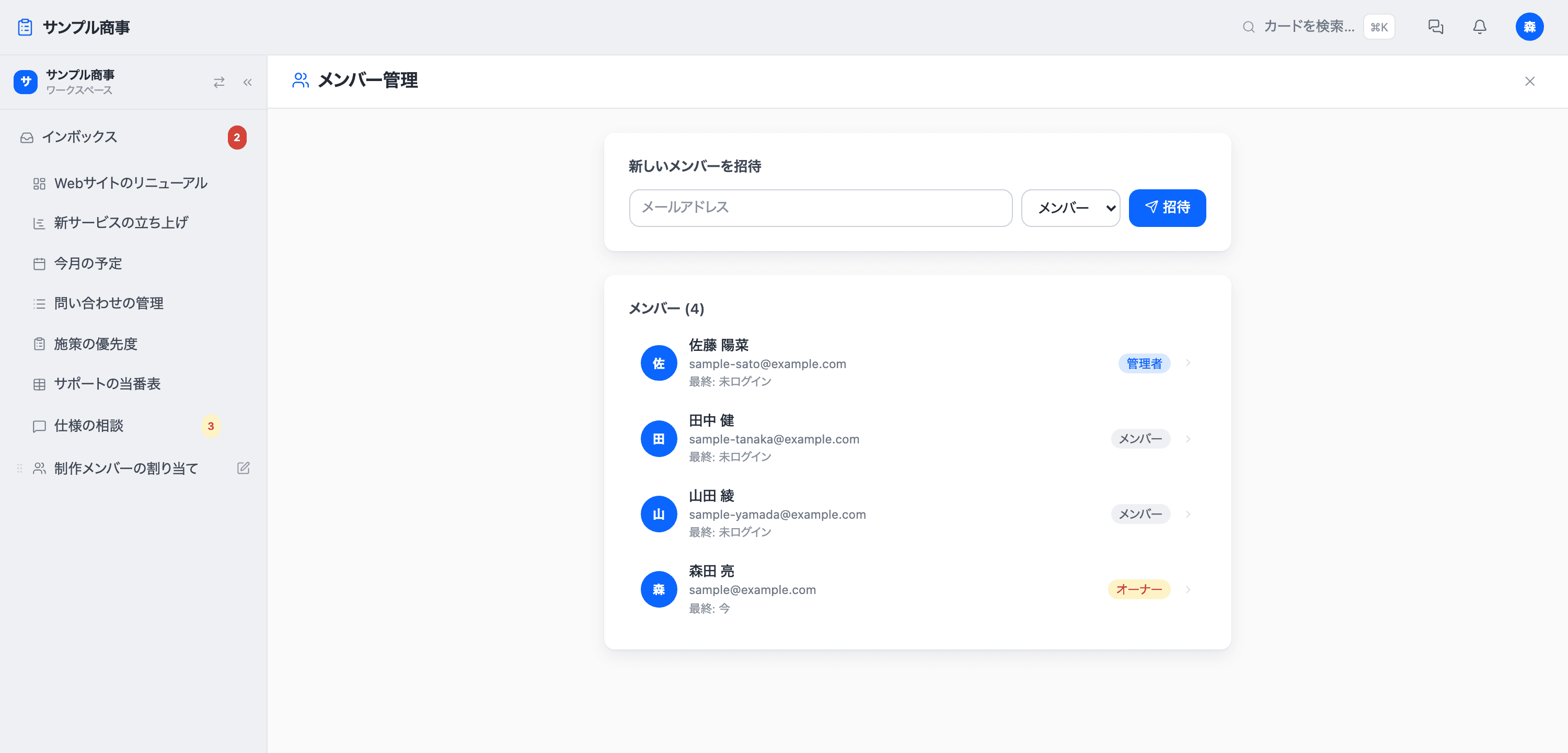
メンバー管理の画面で、メールアドレスを入れて役割を選び、招待を押すだけです。相手には招待のメールが届き、リンクを開いてパスワードを決めれば参加できます。
3つの役割
ワークスペース全体に効く役割は3つです。
| 役割 | できること |
|---|---|
| オーナー | すべて。ワークスペースの設定、メンバーの追加と削除、APIトークンの発行まで行えます。 |
| 管理者 | メンバーの管理と、すべてのボードの管理。新しく作られたボードにも自動で入ります。 |
| メンバー | 入っているボードでの作業。既定ではボードを自分で作ることもできます。 |
ボードを作れる人を管理者だけに絞りたい場合は、ワークスペース設定の「ボード作成権限」で切り替えられます。
役割は自分で足せる
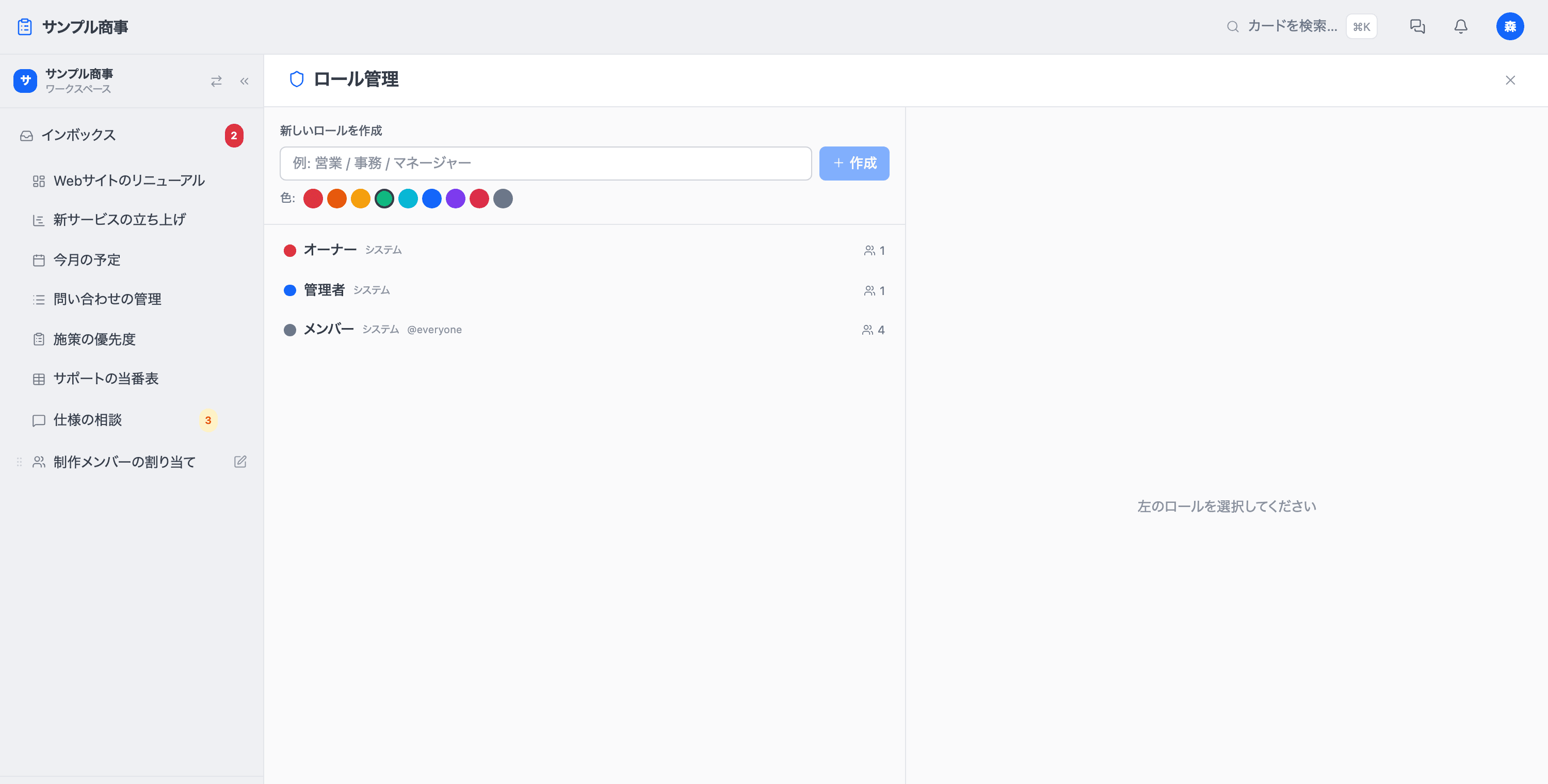
「営業」「事務」「外部パートナー」のように、自分たちの言葉で役割を作れます。色を決めて名前を付けると、その役割ごとに、ボードで何ができるかを細かく決められます。
ボードごとの権限
ワークスペースの役割とは別に、ボード単位でも4段階の権限を持てます。
- 管理ボードの設定・メンバーの出し入れまで。
- 編集カードを作る・動かす・書き換える。ふだんの作業はこれです。
- コメント読むことと、コメントを書くことだけ。カードは動かせません。
- 閲覧読むだけ。報告を受ける側の人に向いています。
ボード自体を「ワークスペース全員に見せる」か「入れた人だけに見せる」かも選べます。給与や見積もりのように、限られた人だけで進めたいボードは後者にしてください。
社外の人と使う
案件ごとにワークスペースを分けると、社外のメンバーにはそのワークスペースの中身しか見えません。同じ人が複数のワークスペースに入ることもできて、左上の切り替えで行き来します。
もっと細かく絞りたいときは項目の単位で隠せます。金額のような欄だけを、決めた役割にしか見せない設定があります。詳しくはカードでできることをご覧ください。
誰が何をしたか
カードの作成・移動・削除といった操作は、ワークスペースの操作ログに残ります。ログイン履歴も記録しているので、心当たりのない動きがあれば確認できます。消したカードは30日ゴミ箱に残るので、間違えて消してもすぐ戻せます。