アカウントを作る
無料で始める から、メールアドレスとパスワード、お名前を入れるだけです。確認メールは挟みません。送信した瞬間にワークスペースができて、そのままボードに入ります。
会社名は任意です。入れなければお名前がワークスペースの名前になります。あとから設定画面でいつでも変えられます。URL に使う識別子はこちらで決めるので、「その名前はもう使われています」で足止めされることはありません。
「Google でログイン」「Apple でサインイン」のボタンを使えば、お持ちの Google アカウントか Apple アカウントでも登録できます。その場合はパスワードを決める必要はありません。
次回からのログイン
2回目からは ログイン の画面で、登録したメールアドレスとパスワードを入力して「ログイン」を押します。Google や Apple で登録した方は、同じボタンを押してください。参加しているワークスペースが1つならそのままボードの画面に入り、複数あるときは「ワークスペースを選択」の画面で入る先を選びます。
最初のボードが1枚できています
登録が済むと「はじめてのボード」が1枚できた状態で始まります。空っぽの画面に「ボードがありません」と出るより、動かせるカードが数枚ある方が早いからです。中身は読めば使い方が分かるようになっているので、読み終えたら消して、自分の仕事を書いてください。
ボード・リスト・カードの関係
この3つだけ分かれば動かせます。
- ボード仕事のまとまり。案件ごと、チームごと、目的ごとに作ります。左のサイドバーに並びます。
- リストボードの中の縦の列。「未着手」「進行中」「完了」のように、仕事の流れをそのまま列にします。名前は自由です。
- カード1件の仕事。列から列へドラッグして動かします。期限や担当者、チェックリストはカードの中に入れます。
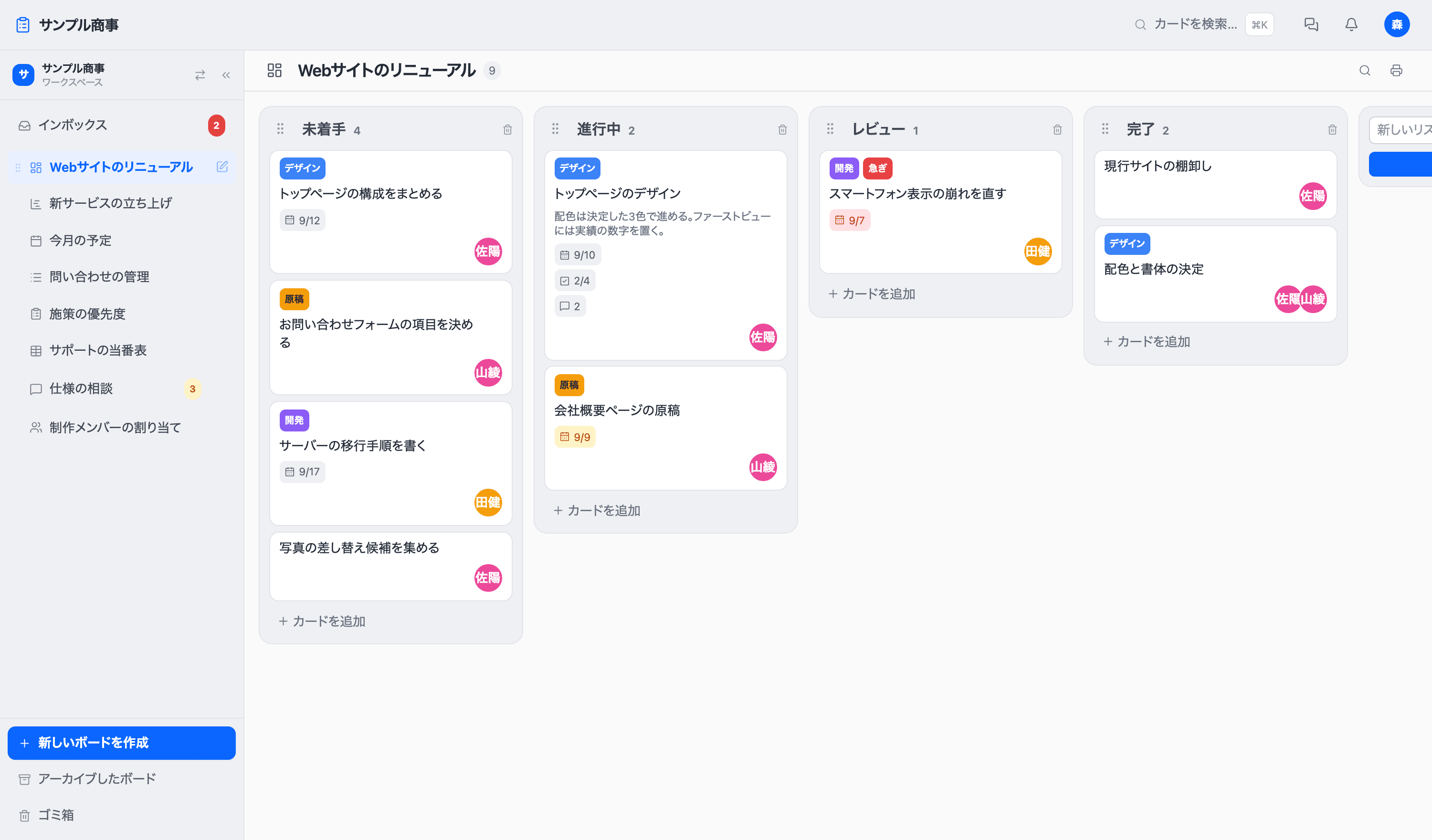
カードを作る
列の下にある「+ カードを追加」を押して、そのまま名前を打てば1枚できます。期限や担当者は、あとからカードを開いて追加できます。まずは名前だけで構いません。
カードを動かす
カードをつかんで別の列に落とすと、その場で保存されます。保存ボタンはありません。同じ画面を開いている他のメンバーにも、そのまま反映されます。
間違えて消してしまっても、ゴミ箱に30日残ります。左下の「ゴミ箱」から元の場所へ戻せます。
無料プランで使える範囲
フリープランには期限がなく、クレジットカードの登録も不要です。機能の制限はありません。料金が変わるのは、人数とボードの数が上限を超えたときだけです。フリープランで使えるのは次のとおりです。
- 5人まで
- ボード10個まで
- カンバン・ガント・カレンダー・リストほか全8種のボード
- チャット・コメント・受信箱
- カスタムフィールド・権限ロール
- ワークスペース無制限
- Trelloインポート
- ファイル容量 1GB
人数とボードの数は、ワークスペースをまたいだ合計で数えます。アーカイブしたボードは数に含めません。6人目、または11個目のボードからは有料のスタンダードプランになります。料金の詳細は 料金 をご覧ください。
困ったときは
操作に迷ったときは、まず よくある質問 をご覧ください。ボードの種類やメンバーの招待など、機能ごとの手順はこの使い方ガイドの各章で説明しています。
解決しないときや不具合に気づいたときは、お問い合わせ のフォームからご連絡ください。ご入力いただいたメールアドレス宛に受付の控えが届き、担当者より順次ご返信いたします。
次にやること
仕事の形によっては、カンバン以外のボードのほうが向いていることがあります。次の章で8種類のボードを見比べてください。