ChatGPT と Claude に、
タスク管理を任せる。
Pinateca は MCP に対応しています。いつも使っている AI に Pinateca の住所を入れ、ログインして許可すれば、話しかけるだけでボードを読み、カードを作り、動かせます。
こんなふうに頼めます
AI は、あなたが画面で行うのと同じ操作を、公開している API を通して行います。操作ログにも Webhook にも、画面で動かしたときと同じように残ります。
「今週締切のカードを教えて」
ボードの中身を読んで、リストとカードから締切の近いものを拾います。
「議事録から、決まったことをカードにして」
貼り付けた議事録を読み、ToDo のリストにカードとして並べます。
「このカードを完了のリストへ移して」
カードを別のリストへ動かします。並びの位置も指定できます。
「新しい案件のボードを作って」
カンバン、リスト、ガント、カレンダーなど、種類を選んでボードを作ります。
「カードの説明を書き直して」
カードの題や説明を書き換え、自由項目(カスタムフィールド)も埋められます。
「ガントの工程を開始日順に並べて」
ガントチャートのボードから、開始日と終了日のついた工程を読み出します。
繋ぎ方
どの AI でも、入れる住所は同じです。
| AI | 入れ方 |
|---|---|
| ChatGPT | 設定の「プラグイン」で開発者モードをオンにし、「追加」から MCP サーバーを使うアプリを作ります。URL に https://pinateca.com/mcp、認証に OAuth を選びます。書き込みを含む MCP の利用は、OpenAI のヘルプでは Business・Enterprise・Edu のプラン向けのベータと案内されています。 |
| Claude(claude.ai / Claude Desktop) | 「カスタマイズ」の「コネクタ」で「+追加」から「カスタムコネクタを追加」を選び、URL に https://pinateca.com/mcp を入れます。 |
| Claude Code | claude mcp add --transport http pinateca https://pinateca.com/mcp で追加し、/mcp からログインします。 |
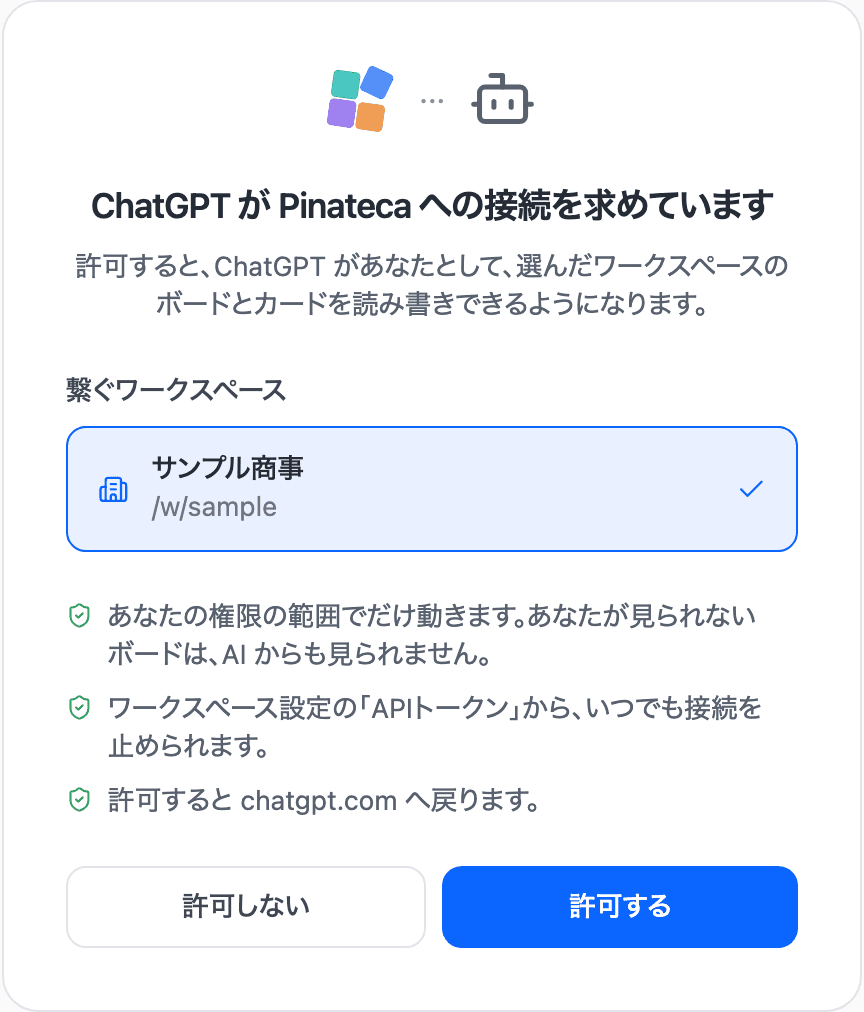
どこから繋いでも、Pinateca のログイン画面が開きます。ログインして、繋ぐワークスペースを選び、許可するを押せば終わりです。
任せても大丈夫なように
あなたの権限の範囲でだけ動く
AI はあなたとして動きます。あなたが見られないボードは AI からも見られず、許可したワークスペースの外には出られません。
契約とトークンには触れない
お支払い、API トークンの発行、独自ドメインの設定は、AI からは行えません。本人が画面から行います。
いつでも止められる
繋いだ AI は、ワークスペース設定の「APIトークン」に名前付きで並びます。止めたいときは、そこで失効させてください。
トークンで繋ぐこともできます
ログインの画面を挟めない使い方では、ワークスペース設定で発行したトークンを使います。手元で動かすなら npx -y pinateca-mcp の1行です。
MCP を使わずに、API を直接呼ぶこともできます。仕様は API リファレンス にあります。
まず、AI に1つ頼んでみてください。
5人まで無料で使えます。クレジットカードは不要です。
無料で始める