ガントチャートの印刷でつまずく理由|画面の形とは分けて考える
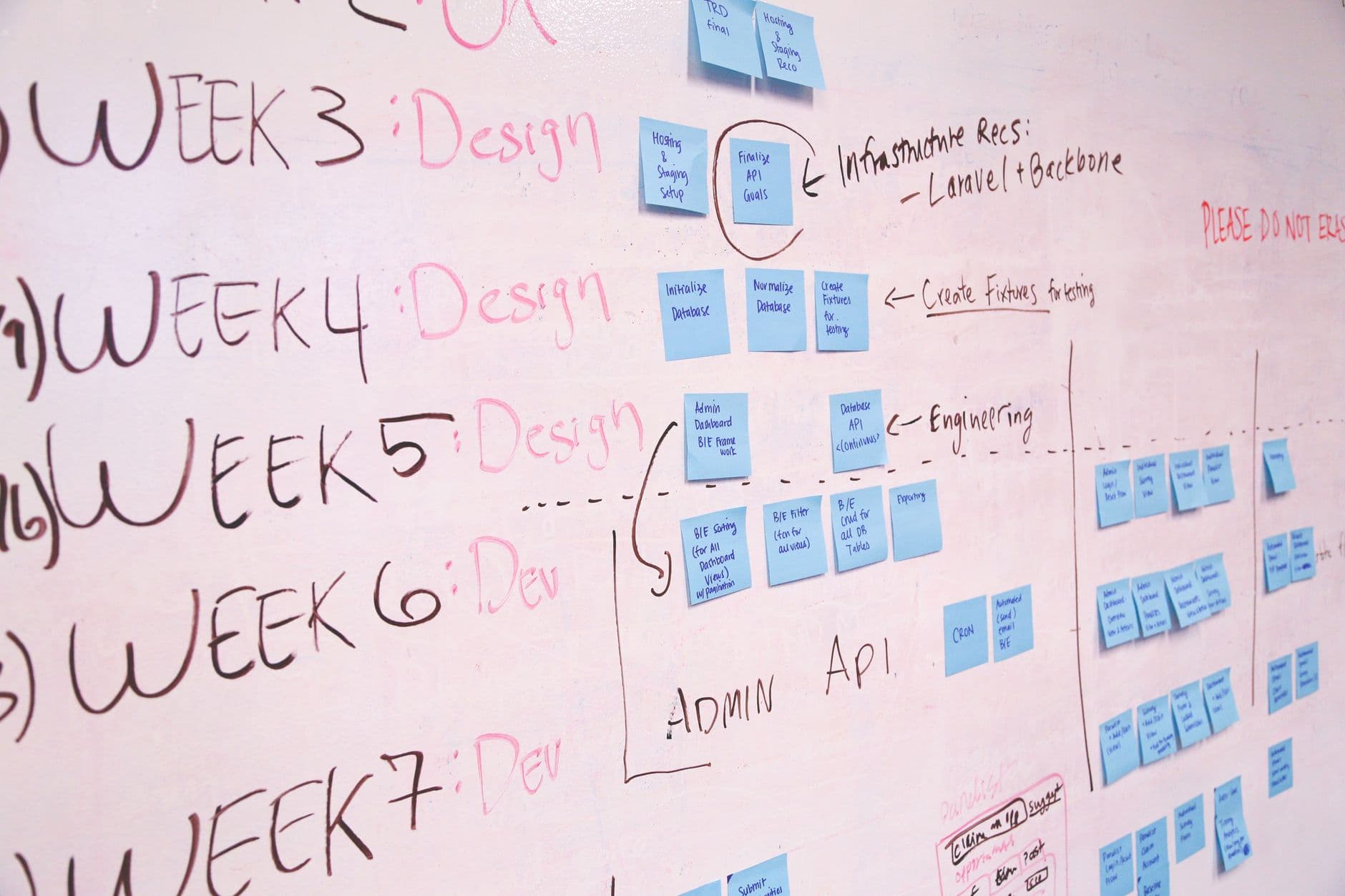
工程表を明日の会議で配ることになり、印刷を押したら文字が虫めがねサイズになった。あるいは横に7枚に割れて、貼り合わせないと読めない紙束ができた。ガントチャートの印刷で検索する人の多くは、この状態から抜け出す方法を探しています。
結論から書くと、印刷でつまずく原因のほとんどは印刷設定ではありません。画面で見ている工程表を、そのまま紙にしようとしていることです。画面の工程表と紙の工程表は、見る人も、見る目的も、見ていられる時間も違います。同じものを出そうとするかぎり、用紙は永久に足りません。
この記事では、紙に落とすときに何を削るか、長い期間をどう畳むか、用紙に収めるために何を設定するか、そして配ったあとに紙が古くなる問題をどう扱うかを順に整理します。読み終えたときに、いまの道具のどこで詰まっているのかを見極めて、次に何を変えるか決められる状態を目指します。
工程表を紙で配る場面は、いまも消えていない
社内の資料が画面で完結する時代になっても、工程表だけは紙で出す場面が残り続けています。これは慣習が古いからというより、紙という媒体にしかない性質が、工程表の使われ方と噛み合っているからです。
国の方針としては、書面や押印や対面を前提にした制度と慣行を見直す方向がはっきりと示されています。要旨をまとめると次のようになります。
行政手続をはじめとする社会の仕組みについて、書面の作成や保存、押印、対面での手続を前提としてきた制度と慣行を見直し、デジタルで完結する形に改めていくことが基本の方針として掲げられている。 出典: digital.go.jp
方針としてはそのとおりで、長い目で見れば紙は減ります。ただし現場の工程表に関して言えば、紙が完全になくなるまでにはまだ距離があります。減らす努力をしながらも、当面は「紙で出す前提の作り方」を知っておいたほうが実務は楽になります。
紙が出てくる場面は、だいたい4つに絞れる
工程表を印刷する場面を集めていくと、次の4つに収まります。
1つ目は、対面の会議で全員が同じ面を見ながら話す場面です。プロジェクターに映すこともできますが、各自が自分のペースで別の箇所を確認したり、書き込みながら議論したりするには紙のほうが速いという声は根強く残っています。
2つ目は、現場に貼り出す場面です。建設や製造やイベント設営のように、パソコンの前にいない人が作業している現場では、休憩所や詰所に大判で貼り出した工程表が最も確実な共有手段になります。この用途では、そもそも画面で見せるという選択肢が実務上ありません。
3つ目は、社外への提出です。発注元への定例報告、監査や検査の資料、行政への提出物などで、決められた様式や紙での提出を求められることがあります。相手の運用に合わせる必要があるので、こちらの都合で電子に切り替えられません。
4つ目は、記録として残す場面です。ある時点の計画がどうだったかを後から証明したいとき、紙またはPDFに固定した版が役に立ちます。生きている画面はどんどん更新されるため、あの日の計画を後から取り出すことができません。
この4つは、それぞれ求めるものが違います。会議用は議論のためのもの、現場掲示は毎日ちらっと見るためのもの、社外提出は形式を満たすためのもの、記録は固定するためのものです。同じ工程表から出力するとしても、削る情報も畳み方も別々に決めるべきです。
画面の工程表と紙の工程表は、目的が違う
画面で見る工程表は、探すための道具です。スクロールし、拡大し、絞り込み、クリックして詳細を開く。情報が多くても、必要なところまで自分で辿り着けます。だから画面の工程表は、情報を全部載せておいて構いません。
紙の工程表は、目に入れるための道具です。手に取って数秒で全体の形をつかみ、自分に関係するところを見つけ、あとは会議の話を聞く。この使われ方では、載っている情報が多いほど価値が下がります。読めない情報は、あるだけで邪魔になるからです。
現場でよく聞くのは、「せっかく画面では全部管理しているのだから、紙にも全部載せたい」という発想です。この発想が印刷を壊します。全部載せた時点で、用紙に収める方法は縮小しかなくなり、縮小した瞬間に読めなくなります。読めない紙は配っても見られず、見られない紙は印刷する意味がありません。
紙に落とすときに最初にやることは、印刷設定を開くことではなく、この紙で何を伝えたいのかを1行で書くことです。「今週から来週にかけて誰の手が空くかを見せたい」「7月末の納品に向けて残っている工程を確認したい」。この1行が決まると、削ってよい情報が自動的に決まります。
印刷がうまくいかないのは、画面のまま出そうとするから
印刷でつまずく症状は、いくつかの決まった形で現れます。それぞれ原因が違うので、症状から原因を辿れるようにしておくと対処が速くなります。
横方向は、用紙の都合を無視して伸び続ける
ガントチャートの構造上、横軸は期間です。6か月の計画を日単位の目盛りで引けば、横に180列前後が並びます。表計算ソフトで作った場合、1列を狭くしても限度があり、A4を横に置いたところで到底収まりません。
そして印刷のプレビューを開くと、横に何枚にも割れます。この割れ方が厄介で、割れる位置は列の幅の積み上がりで決まるため、意味のある切れ目にはなりません。月の途中で切れ、タスク名の途中で切れます。貼り合わせて使うことを前提にしていない紙が何枚も出てくる状態です。
縦方向はまだ扱いやすいほうです。行はタスクの数なので、多くても数十行から百数十行に収まりますし、複数ページに分かれても各ページに見出し行を繰り返せば読めます。問題はほぼ横方向に集中します。つまり印刷の設計とは、実質的に横軸をどう畳むかの設計です。
縮めた瞬間に、文字が読めなくなる
多くの人が最初に試すのは、印刷設定の「すべての列を1ページに収める」機能です。これは確かに1枚に収まりますが、収めるために縮小率が自動で下がります。180列をA4横に押し込もうとすれば、縮小率は20%前後まで落ちることもあります。
元が11ポイントの文字なら、20%に縮めば実質2.2ポイントです。これは印刷できても人間には読めません。プレビューの画面上では拡大表示されているので気づきにくく、刷ってから気づくことになります。
実務上の下限として、配布資料の本文は8ポイントを切ると読む気を失われます。会議で手元に置いて数秒見るだけの資料なら9ポイント、現場に貼り出して数メートル離れて見るなら14ポイント以上が目安です。この下限から逆算すると、1枚に載せられる列数の上限が決まります。順序としては、まず読める文字サイズを決め、それに合う列数まで情報を減らす、という向きが正しいことになります。
色と網掛けは、紙の上で意味を失うことがある
画面上の工程表は、色で状態を表していることが多いはずです。進行中は青、遅延は赤、完了は灰色といった具合です。これを白黒のプリンタで出すと、すべてが似た濃さの灰色になります。遅れているタスクと順調なタスクが見分けられない紙ができあがります。
カラープリンタで出す場合でも問題は残ります。薄い色で塗った帯は、モニタでは十分に見えていても、紙に乗ると背景と区別がつかなくなることがあります。特に黄色系と薄い緑は消えやすい色です。
対処は2つあります。1つは、色だけに意味を持たせないことです。遅延には色に加えて記号や太い枠線を付けておけば、白黒でも伝わります。もう1つは、印刷用の配色を別に用意することです。画面では見やすさを優先し、紙では濃淡の差がはっきり出る組み合わせに変える。この切り替えができるかどうかは、使っている道具によって差が出ます。
スクロールで隠れていた列が、紙では消える
画面で作業していると、右のほうにある列の存在を忘れます。備考欄、内部の工数見積もり、担当者ごとの単価メモ。こうした列が印刷範囲に含まれていると、社外に配る紙に内部情報が載ります。
逆に、印刷範囲を狭く指定しすぎて、必要な列が落ちることもあります。担当者の列が印刷されておらず、誰がやるのか分からない工程表を配ってしまう。どちらも刷ってから気づくので、時間がないときほど起きます。
印刷の前に、印刷範囲に何が入っているかを1回だけ目視で確認する手順を挟むと、この種の事故は大きく減ります。特に社外に出す紙は、内部の見積もりと担当者の稼働に関する情報が含まれていないかを必ず見てください。
紙に落とすときに削る情報を先に決める
ここからが本題です。印刷設定をいじる前に、載せる情報を決めます。この順序を逆にすると、いつまでも縮小率と戦うことになります。
残すもの、削るものを分ける
工程表を紙にするとき、まず残すべきものは次の3つです。
1つ目は、工程の名前と並び順です。何をやるのか、どの順にやるのかは工程表の骨格なので削れません。ただし名前は短くしてよく、この点は後述します。
2つ目は、期間の帯です。いつからいつまでかが見えなければ工程表になりません。
3つ目は、担当です。誰の仕事かが分かるから、受け取った人は自分に関係する行を探せます。ただし個人名をフルネームで並べる必要はなく、部署名やチーム名で足りる場面も多くあります。
一方、紙から削って構わないものは意外に多くあります。よく残されがちで、実は削れるものを挙げます。
進捗率の数値は、大半の紙で不要です。40%と45%の違いを紙で議論することはまずありません。遅れているかどうかが分かれば足ります。
依存関係を示す矢印も、紙では削れることが多い要素です。画面では線を追えますが、縮小した紙の上では矢印が絡まって読めなくなります。順序が重要な箇所だけ、番号や記号で示せば伝わります。
作業のメモやコメントは、紙には載せないのが原則です。社内向けの率直な記述が社外に渡る事故は、たいていここから起きます。
工数の見積もりや原価に関する列も、社外に出す紙では削ります。社内会議用でも、その紙で議論しないなら載せる必要はありません。
細かい子タスクも削れます。200行ある管理用の工程表を、紙では30行の親工程だけにする。これだけで印刷は劇的に楽になります。
配る相手ごとに、削る量を変える
削る量は、誰に配るかで変わります。同じ工程表から、相手別に何種類か出力を作る発想を持つと迷わなくなります。
経営層や発注元に出す紙は、行を最も少なくします。大きな節目と、いま遅れているかどうかだけで足ります。10行から15行に収まることも珍しくありません。
チーム内の会議で使う紙は、担当が見える粒度まで下ろします。30行から50行、期間は当面の4週間から8週間に絞ります。
現場に貼る紙は、行はチームで見る単位に絞り、代わりに文字を大きくします。離れて見えることが最優先なので、情報量は最も少なくなります。
社外の協力会社に渡す紙は、その会社が関係する行だけにします。他社の工程や社内の事情が見える状態で渡さないことが、この用途では最も重要です。
これを毎回手作業で作り直すと負担が大きいので、絞り込みの条件を保存できる道具を使っているかどうかが効いてきます。担当や期間で絞った状態をそのまま出力に反映できれば、相手別の紙を作る手間はかなり下がります。
削った情報の行き先を用意しておく
紙から削るということは、その情報を捨てることではありません。画面には残っています。ここを明示しておかないと、紙を受け取った人が「詳しい内容が書かれていない」と不満を持ちます。
紙の隅に、詳細は画面で見られることと、どこを開けばよいかを1行だけ書いておく。この1行があるだけで、紙は「省略された劣化版」ではなく「要点を抜いた見取り図」として受け取られます。QRコードを載せて画面に飛べるようにしているチームもあります。
期間の畳み方
削る情報を決めても、期間が長ければ横は伸びます。ここからは横軸を畳む方法です。使える手は4つあります。
目盛りを日から週、週から月へ丸める
最も効く手が、時間の目盛りを粗くすることです。6か月の計画を日単位で引けば180列ですが、週単位に丸めれば26列、月単位なら6列です。列数が7分の1や30分の1になれば、縮小しなくても収まります。
丸めることで失われるのは、日単位の精度です。ただし、その精度が紙の上で必要かどうかを考えてください。6か月先の工程が火曜に始まるか水曜に始まるかは、いま議論する情報ではありません。目盛りの粗さは、その紙で議論する時間の解像度に合わせるのが正解です。
現実的な組み合わせとして、当面の2週間だけ日単位、その先は週単位、さらに先は月単位、という段階的な目盛りを使うチームもあります。手作業では手間がかかりますが、直近の細かさと全体の見通しを1枚で両立できます。
期間で分割して複数枚にする
長い計画を、期間で区切って複数枚にする方法です。上期と下期、あるいは月ごとに1枚。各枚は独立して読めるので、貼り合わせる必要がありません。
分割するときのコツは2つあります。1つは、切れ目に少し重なりを持たせることです。3月末で切るなら、次の紙は3月の最終週から始める。またぐ工程が両方の紙に出るので、切れ目で情報が失われません。
もう1つは、各枚に同じ行の並びを使うことです。1枚目と2枚目でタスクの並び順が変わると、見比べたときに混乱します。行の構成は固定し、横だけが動く形にしてください。
遠い先を省略して圧縮する
直近は細かく、遠い先は概略だけ、という考え方をもう一歩進めた方法です。中間の何もない期間を思い切って省略し、省略した箇所を破線や記号で示します。
たとえば、準備が4月にあり、次の山場が9月にあり、その間はほとんど動きがないような計画では、間の4か月を圧縮して1列分にしてしまう。横幅は劇的に縮みます。
この方法は、時間の長さが視覚的に正しくなくなるという弱点を持ちます。工程表は「帯の長さ=期間の長さ」という約束で読まれるので、それを崩すと誤読されることがあります。使うなら、省略していることを紙の上に明示してください。全員が同じ計画を共有している定例会議のような場では有効ですが、初見の相手に渡す紙には向きません。
基準日から前後の窓を切る
そもそも全期間を載せない、という判断もあります。今日を基準にして、前2週間と先6週間だけを切り出す。過ぎたことは振り返るぶんだけ、先は手を打てるぶんだけ載せます。
週次の進捗会議で配る紙は、この形が最も実用的です。8週間を日単位で引いても56列で、A3横なら十分に読める大きさで収まります。全体像は別に月単位の1枚を用意して、そちらは更新頻度を落とす。この2枚立てにすると、毎週刷る紙が軽くなります。
用紙に収める工夫
情報を削り、期間を畳んだうえで、最後に用紙の設定を詰めます。ここで初めて印刷設定を開きます。
用紙サイズと向きを最初に決める
工程表は横長なので、向きは横が基本です。そのうえで、用紙サイズを用途から決めます。
会議で配る資料はA4横が扱いやすく、綴じやすく、コピーも楽です。ただし収まる列数は限られるので、期間の窓を切ることとセットで考えます。
情報量が必要ならA3横にします。A4の倍の面積があるので、同じ文字サイズで倍の列が載ります。A3で出力できるプリンタがあるかは事前に確認してください。手元でA3が出せず、コンビニで出すことになると運用が続きません。
現場に貼るならA2やA1、あるいはA4を複数枚並べて貼る形になります。大判プリンタが無い環境では、A3を4枚に分けて印刷し、壁で貼り合わせる方法が現実的です。この場合、分割位置を自分で決められる形にしておかないと、貼り合わせが汚くなります。
文字サイズの下限から逆算する
用紙が決まったら、載せられる量の上限が計算できます。乱暴な目安として、A4横で読める大きさを保ったまま並べられるのは30列前後、A3横なら45列前後です。列幅や文字の詰め方で上下しますが、この桁感を持っておくと、日単位で180列を1枚に載せる計画が最初から無理だと分かります。
縮小率の下限も決めておきます。70%を切ったら、縮小ではなく情報を減らす。この線を引いておけば、毎回の判断が速くなります。
表計算ソフトで印刷する場合の設定
工程表を表計算ソフトで作っている場合、押さえておくと効く設定がいくつかあります。
印刷範囲を明示的に設定してください。設定していないと、遠くのセルに残った入力や書式が範囲に含まれ、空白のページが大量に出ます。
改ページの位置を手動で指定します。自動任せにすると、月の途中やタスク名の途中で割れます。区切りのよい位置に手で置いてください。
見出し行と見出し列の繰り返しを設定します。複数ページに分かれたとき、2枚目以降にタスク名の列と日付の行が出ないと読めません。この設定が抜けている紙は非常によく見かけます。
ヘッダとフッタに、案件名、出力した日付、ページ番号を入れます。日付は後述する鮮度の管理に直結するので、必ず入れてください。
印刷プレビューは、実際に1枚だけ試し刷りして確認するのが確実です。プレビュー上は読めても、紙に乗ると想像より小さく見えます。1枚の試し刷りが、20部の刷り直しを防ぎます。
PDFにしてから配る
紙で配る場合でも、いったんPDFに書き出してから印刷すると事故が減ります。プリンタや環境によって印刷結果が変わる問題を、PDFの時点で固定できるからです。
PDFにしておけば、そのまま電子で配ることもできます。全員が紙を必要としているとは限らないので、紙が要る人には印刷、要らない人にはPDF、という配り方は現実的です。
もう1つの利点は、記録として残しやすいことです。ある時点の計画をPDFで保管しておけば、後から「あの日はこう決まっていた」を取り出せます。このとき大事なのは、保管したPDFを更新の対象にしないことです。記録は固定し、生きている計画は画面で動かす。この線引きが曖昧だと、PDFが版として増殖し始めます。
白黒印刷を前提に作る
配布物は白黒で刷られることが多いので、白黒でも読めるかを基準に作っておくと安全です。色の代わりに、網掛けの濃さ、枠線の太さ、記号を使い分けます。
遅延には太枠、完了には斜線の網、未着手には白抜き、といった具合に、形で区別できるようにしておく。この設計をしておけば、カラーで刷れる場面では色を足すだけで済みます。逆の順序、つまり色ありきで作って白黒に落とすと、必ず情報が失われます。
配ったあと古くなる問題
印刷が成功しても、まだ終わりではありません。むしろ、ここからが工程表を紙で配ることの本質的な難しさです。
紙は刷った瞬間から古くなる
工程表は、刷った時点の見通しを写し取ったものです。実際の作業はその後も進み、遅れも前倒しも起きます。刷った紙は更新されないので、時間が経つほど実態からずれていきます。
1週間前に配った紙を見ながら、「この工程は今週終わる予定ですよね」と聞かれる。実際には3日遅れているのに、紙にはその情報がありません。とりまとめる人は、紙と実態の差を口頭で埋める説明を毎回することになります。この説明の時間は、記録にも工数にも残りません。
さらに厄介なのが、複数の版の紙が現場に同時に存在する状態です。先月配った紙をまだ壁に貼っている人、先週の紙を机に置いている人、今日配られた紙を見ている人。この3人は違う計画を見て仕事をしています。
版を管理する
紙が古くなること自体は避けられないので、古いことが分かる形にします。最低限、次の3つを紙の上に入れてください。
出力した日付を、大きめに、見つけやすい位置に入れます。フッタの隅に小さく入っていると、誰も見ません。ヘッダの右上など、目に入る場所に置きます。
版の番号を入れます。第3版、といった通し番号があると、手元の紙が古いかどうかを一目で判断できます。
有効期限、あるいは次回更新の予定日を入れます。「この紙は6月10日の会議で差し替えます」と書いてあれば、それ以降の紙は捨ててよいと分かります。この1行があるかないかで、現場に残る古い紙の量がはっきり変わります。
古い紙の回収まで運用に含めているチームもあります。新しい版を配るときに古い版を回収する、掲示板に貼るのは常に1枚だけにする、といった単純な決めごとです。手間はかかりますが、違う計画を見て動く人が出るコストと比べれば安く済みます。
紙は決定の記録、進捗は画面
古くなる問題への根本的な答えは、紙に何を担わせるかを絞ることです。
紙が得意なのは、ある時点の決定を固定して残すことです。この日にこう決めた、という事実は時間が経っても変わりません。だから紙は、決定の記録として使うと強みが生きます。
紙が苦手なのは、日々動く進捗を追うことです。ここを紙にやらせようとすると、更新のたびに刷り直すか、古い情報のまま放置するかの二択になります。進捗は画面で見る形にして、紙にはその日の議論に必要な骨格だけを載せる。この役割分担ができると、印刷の頻度も枚数も減ります。
実務的には、紙の隅に「最新の進捗は画面で確認してください」と書き、参照先を示すだけでかなり変わります。紙が唯一の情報源でなくなるので、紙が古いことが致命傷にならなくなるからです。
印刷する日を決めてしまう
印刷が負担になっているチームは、印刷のタイミングが決まっていないことが多くあります。誰かに求められるたびに刷り、そのたびに設定と格闘する。
週次の定例の前日に刷る、月初に現場掲示を差し替える、というように印刷の日を固定してしまうと、作業がまとまり、設定も定型化します。それ以外のタイミングで最新が必要になった人には、画面を見てもらう。この線引きをはっきりさせておくと、とりまとめる人が印刷に取られる時間は大きく減ります。
印刷を前提にすると、工程表の作り方が変わる
印刷しやすい工程表は、印刷の設定が上手なのではなく、そもそも作り方が違います。ここを直すと、毎回の印刷が楽になります。
行を増やしすぎない
管理用の工程表は、細かければ細かいほど良いと思われがちです。しかし細かい工程表は、更新する人の負担も、印刷の負担も同時に増やします。
紙にすることを前提にすると、親となる工程を30行前後に抑え、その下の細かい作業は別の場所で管理する形が扱いやすくなります。工程表は全体の流れを見るもの、細かい作業は担当者の手元で管理するもの、と役割を分けるわけです。
タスク名を短くする
工程表のタスク名は、長くなりがちです。「第2四半期向け新機能のユーザーインターフェース設計レビューおよび修正対応」のような名前が並ぶと、名前の列だけで用紙の半分を使います。
紙に載せることを前提にすると、15文字前後に収める意識が働きます。「UI設計レビュー」で足ります。詳しい内容は、そのタスクを開けば書いてある。名前は識別のための札であって、説明文ではありません。
短い名前は、画面で見るときにも効きます。一覧性が上がり、探すのが速くなるからです。印刷のために課した制約が、日常の使い勝手も改善する例です。
階層を浅くする
工程を親子で何階層にも分けると、紙にしたときにインデントで横幅を食い、階層が深い行ほど文字を置く場所がなくなります。
2階層までに抑えると、紙でも画面でも扱いやすくなります。それ以上の細かさが必要な場合は、工程表を分割して別の面で管理したほうが、両方が読みやすくなります。
道具ごとに、印刷まわりで起きること
使っている道具によって、印刷で詰まる場所が違います。自分がどこにいるかを見極めておくと、次に何を変えるかが決まります。
表計算ソフトで引いている場合
自由度が最も高く、印刷設定も細かく詰められます。改ページの位置も、縮小率も、見出しの繰り返しも自分で決められるので、時間をかければ思いどおりの紙が作れます。
弱点は、その時間が毎回かかることです。工程が変われば列の構成が変わり、印刷範囲も改ページも設定し直しになります。相手別に何種類も紙を作る場合、シートを複製して手で削ることになり、複製したシートは元の表と同期しません。印刷のために作った版が、いつのまにか別の計画になっていた、という事故はここから起きます。
専用のツールで引いている場合
工程表に特化したツールは、期間の目盛りを切り替える機能や、出力の機能を持っていることが多く、日単位から週単位への切り替えが1回の操作で済みます。表計算に比べて畳む作業は楽になります。
一方で、出力の見た目を細かく調整できる範囲は道具によって差があります。用紙サイズを指定できるか、どの列を出すか選べるか、分割の位置を決められるかは、実際に試してみないと分かりません。導入を検討する段階で、印刷やPDF出力を必ず試してください。画面の使い勝手だけで選ぶと、運用を始めてから印刷で困ることになります。
ボード型のツールで管理している場合
カードを並べて進捗を管理するボード型の道具は、日々の更新のしやすさで強みがあります。担当者が自分のカードを動かすだけなので、入力が続きやすい。
ただしボードの形そのものは、紙に落とすのに向いていません。ボードは列と縦の並びで状態を表す形式なので、時間軸が視覚的に表現されないからです。ボードで進捗を管理し、同じデータを工程表の形でも見られる道具であれば、日々の更新はボードで、紙にするときは工程表の面から出す、という使い分けができます。この同じデータをボードでも工程表でも見られるかどうかは、印刷の負担に直結します。
印刷から逆算して道具を見直すときの考え方
ここまでの内容を踏まえて、道具そのものを見直すかどうかを考える段階の話をします。
印刷で困っているとき、直すべき場所は3つに分かれます。1つ目は、載せる情報が多すぎる。これは道具ではなく設計の問題なので、道具を変えても解決しません。2つ目は、畳む操作に手間がかかりすぎる。これは道具で改善する余地があります。3つ目は、紙が古くなることに耐えられない。これは、そもそも紙以外で最新が見られる形を作れているかの問題です。
自分がどれで困っているかを先に見極めてください。よく起きるのは、1つ目が原因なのに道具を変えてしまい、新しい道具でも同じように収まらないという結果です。
道具の比較を始めるなら、印刷に関して確認すべき点は次のとおりです。期間の目盛りを日、週、月で切り替えられるか。出力する行を絞り込めるか。PDFに書き出せるか。用紙サイズを指定できるか。日本語の表示で崩れないか。この5点は、無料で試せる範囲で確認できることがほとんどです。
各サービスの考え方の違いを並べて比べたい場合は、比較の一覧にサービスごとの整理があります。個別に見るなら、カードを並べるボード型として広く使われている道具との違いはTrelloとの比較に、タスクの割り当てと期限の管理を中心に据えた道具との違いはAsanaとの比較にまとめてあります。ドキュメントとデータベースを自由に組み合わせて使う道具との違いはNotionとの比較、表示形式を柔軟に切り替えられる道具との違いはmonday.comとの比較で扱っています。国内での利用が多い課題管理の道具との比較はBacklogとの比較とJootoとの比較にあります。どの道具も設計思想が違うので、いま困っている点に噛み合うかどうかで見てください。
どの機能が使えるかを先に確かめたい場合は、できることに一覧があります。ボードとガントチャートを同じデータで切り替えて見る形を前提にしているので、日々の更新と紙にするときの操作を別々の道具でやらずに済みます。料金の考え方は料金にまとめてあります。機能で絞らず、区切るのは人数とボードの数だけという組み立てにしているので、印刷やPDF出力のために上位の契約が必要になることはありません。
正直に書いておくと、弱いところもあります。ソースコードを置くリポジトリの機能はありません。外部サービスとの連携や自動化の作り込みでは、その分野を得意とする道具に及びません。画面は日本語のみで、多言語のチームには向きません。自動で取り込めるのは今のところTrelloからのデータだけで、その手順はTrelloからの移行に書いてあります。他の道具からの移行は手作業になります。この4つが必須の要件になっているチームであれば、いまの道具を続けるほうが妥当です。
工程表を社外に出すことがある場合は、データの扱いについても確認しておく価値があります。保管の場所や責任の範囲についての考え方は安全性の考え方に書いてあります。導入前に出やすい疑問はよくある質問にまとめてあるので、検討の段階で目を通しておくと判断が速くなります。
なお、料金や上限の数字は改定されます。この記事では具体的な金額を書きません。判断するときは必ず公式のページで、いつ時点のものか、税抜か税込かを確かめてください。他社のサービスについても同様で、公開されているページで確認できる範囲だけを判断材料にしてください。
印刷の負担を数えてから、変える場所を決める
道具を変えるかどうかを決める前に、いまの状態を数字で押さえておくと判断が楽になります。感覚で「印刷が面倒」と言っているうちは、変えたあとに楽になったかどうかも感覚でしか分かりません。
数えるのは3つです。1つ目は、直近1か月で工程表を印刷した回数と、1回あたりにかかった時間。設定をやり直した時間、試し刷りの時間、刷り直した回数を含めてください。2つ目は、配った紙が実態とずれていたことによる説明や訂正が何回起きたか。3つ目は、紙を作るために元の工程表を複製した回数です。
この3つを書き出すと、詰まっている場所がはっきりします。1回あたりの時間が長いなら、畳む操作を道具で楽にする余地があります。ずれの訂正が多いなら、紙の役割を決定の記録に絞り、進捗は画面で見せる形に変える必要があります。複製の回数が多いなら、そこから版が分かれ始めています。
そして、変えたあとに同じ3つをもう一度数えます。数字が動いていなければ、変えた場所が間違っていたということです。ガントチャートの印刷は、設定の巧拙で片付く話に見えて、実際にはチームが何をどこで見ているかという設計の話につながっています。紙に何を載せないかを決められたチームは、画面のほうの工程表も自然と読みやすくなっていきます。
Q1. ガントチャートをA4の1枚に収めるには、どうすればよいですか?
縮小率を下げるのではなく、期間の目盛りを粗くして列数を減らしてください。6か月を日単位で引くと180列になりますが、週単位なら26列、月単位なら6列です。A4横で読める大きさを保てるのは30列前後が目安なので、この上限に合わせて目盛りを決めます。行も親工程だけに絞ると、さらに楽になります。
Q2. 印刷用の文字サイズは、どのくらいが下限ですか?
手元に置いて読む配布資料なら8ポイントが下限で、会議中にすぐ確認したいなら9ポイント以上が安心です。現場に貼り出して数メートル離れて見る場合は14ポイント以上が必要になります。縮小率は70%を切ったら、縮めるのではなく載せる情報を減らす、という線を引いておくと毎回の判断が速くなります。
Q3. 印刷した工程表がすぐ古くなります。どう運用すればよいですか?
紙の役割を決定の記録に絞り、日々の進捗は画面で見る形に分けてください。そのうえで、紙には出力日と版番号と次回の差し替え予定日を目立つ位置に入れます。この3つがあれば、手元の紙が古いかどうかを受け取った側が判断できます。新しい版を配るときに古い版を回収する運用も有効です。
Q4. 社外に工程表を印刷して渡すとき、何を確認すればよいですか?
印刷範囲に内部の情報が含まれていないかを刷る前に目視で確認してください。特に見落としやすいのは、内部の工数や原価の列、担当者ごとの稼働メモ、作業に関するコメント、他の取引先が関係する行の4点です。相手が関係する行だけに絞った出力を別に用意しておくのが最も安全です。