Googleスプレッドシートからデータを移す|持ち出せるものと、手で作り直す部分
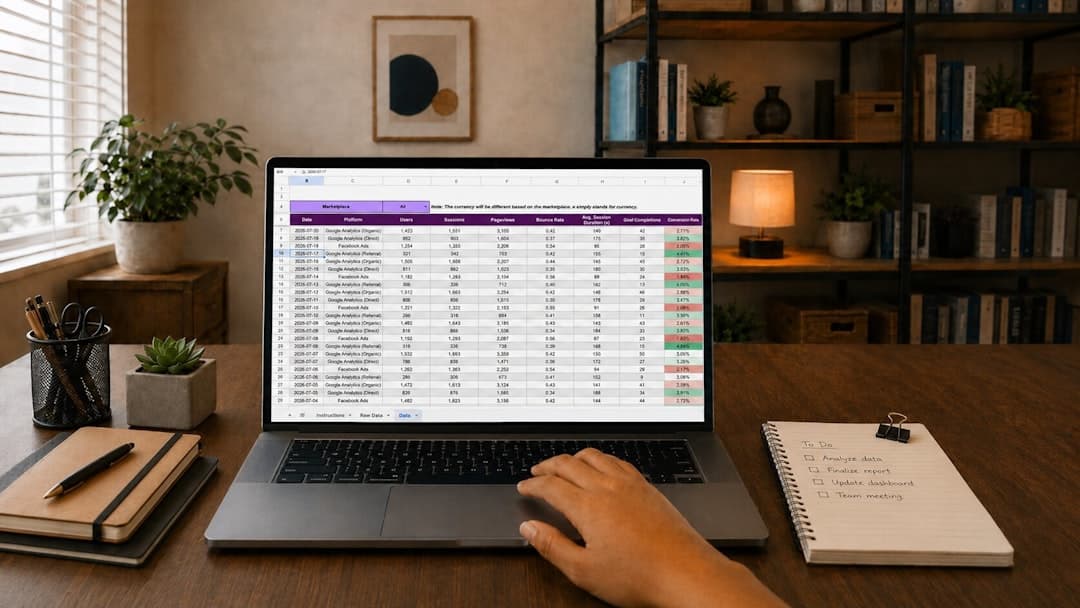
Googleスプレッドシートから別の場所へデータを移すと決めたとき、最初に知りたいのは「全部持っていけるのか」です。答えを先に書くと、値は持っていけます。値の周りにある仕掛けは、ほとんど持っていけません。この記事では、何がそのまま運べて、何が形を変えて運べて、何が手で作り直しになるのかを切り分けます。移す順番と、元の表をいつ閉じるかまで扱います。
移す前に決める3つのこと
作業を始める前に決めておくと、途中で止まらずに済むことが3つあります。
1つ目は、いつ切り替えるかです。案件の途中で切り替えると、同じ案件の記録が2か所に分かれます。月の区切り、案件の区切り、期の区切り。どれでもかまいませんが、区切りの日を先に決めて全員に伝えます。
2つ目は、何を移すかです。過去の記録を全部移す必要は、たいていありません。動いている案件と、参照する可能性のある直近の記録だけを移し、それより古いものは書き出したファイルを保管しておく形で足ります。移す量が減れば、作業も検証も軽くなります。
3つ目は、誰が手を動かすかです。移す作業は、表を組んだ人がやるのがいちばん速く終わります。列の意味と、色の意味と、式が何を計算しているかを知っているからです。知らない人が移すと、意味の分からない列をそのまま運んで、移した先でも意味の分からない列になります。
この3つを決めずに始めると、移している途中で「やっぱり古い分も要る」という話が出て、作業が2倍になります。
書き出しの形式ごとに、何が残るか
ファイルメニューのダウンロードから、いくつかの形式を選べます。形式によって、残るものがまったく違います。
Excel形式で書き出すと、複数のシートがそのまま1つのファイルに収まります。数式も、書式も、多くはそのまま残ります。別の表計算ソフトへ移すなら、これがいちばん損失が少ない形です。ただし、Google固有の関数は移した先で計算できません。IMPORTRANGEやQUERYを使っている列は、値としては残っても、再計算はされなくなります。
カンマ区切りの形式は、いま開いているシート1枚だけが対象になります。書式も数式も残らず、値だけが並びます。別のサービスに取り込むときは、たいていこの形式を求められます。シートが5枚あるなら、5回書き出すことになります。
PDFは、見た目を固定して残す用途です。取り込みには使えませんが、「移行前の状態はこうだった」という記録として1部残しておくと、後から食い違いが出たときに役立ちます。
どの形式を選ぶかは、移し先が何を受け付けるかで決まります。移し先の取り込み画面を先に開いて、求められている形式を確かめてから書き出すと、無駄な往復が減ります。
そのまま運べるもの
運べるものは、思ったより少なく、そして十分です。
セルの値は運べます。文字も数字も日付も、そのまま移ります。ただし日付は、移し先で形式の指定が要ることがあります。カンマ区切りで書き出すと日付は文字列になるため、取り込んだ先で日付として認識させる操作が必要です。
行と列の構造は運べます。何行何列あって、どの列に何が入っているかは保たれます。
シートの分かれ方は、Excel形式なら運べます。カンマ区切りでは運べません。
計算した結果の値は運べます。式そのものは移し先で動かないことが多いので、移す前に「値のみ」で貼り付け直しておくと、移した先でエラーが並ぶのを防げます。編集メニューの特殊貼り付けから値のみを選ぶだけです。
ファイルの名前は運べます。これは当たり前に見えますが、案件名をファイル名の先頭に置いておくと、移した先でも探しやすくなります。
形を変えれば運べるもの
少し手を加えれば運べるものもあります。ここは事前の準備で楽になります。
状態や区分のような分類は、移し先の項目に対応させれば運べます。ただし、表記のゆれがあると対応が取れません。「完了」「済」「done」が混ざっている列は、移す前に1つにそろえます。置換で一括処理できるので、作業としては5分です。
担当者は、移し先でのアカウントに対応させる必要があります。表の中では名前の文字列でしたが、移し先では利用者そのものになります。移す前に、名前とメールアドレスの対応表を1枚作っておくと、取り込みの設定が速く終わります。
期日は運べますが、開始日と完了日の両方を持っている表を移すとき、移し先が期日を1つしか持たない形式なら、どちらを残すかを決める必要があります。多くの場合は完了予定日を残します。
添付ファイルのリンクは、リンクとしては運べます。ただしリンク先のアクセス権は別の話です。移し先から開けるかどうかは、共有の設定次第になります。
コメントの中身は、手で拾えば運べます。数が多いなら、移すのは未解決のものだけにします。解決済みのコメントを全部運ぶ価値は、ほとんどありません。
手で作り直すしかないもの
ここがこの作業のいちばん重い部分です。値ではなく、値の周りにある仕掛けは運べません。
条件付き書式は運べません。遅れている行を赤くする規則も、期日が近い行を黄色くする規則も、移した先で作り直します。ただし、移し先が状態や期日で自動的に色を付ける作りなら、そもそも作り直す必要が無くなることもあります。
データの入力規則も運べません。選択肢のリストは、移し先で設定し直します。移す前に選択肢の一覧を1枚のシートに書き出しておくと、設定の作業が速く終わります。
保護範囲も運べません。誰が何を触れるかは、移し先の権限の仕組みで組み直します。ここは仕組みが根本的に違うので、同じ形を再現しようとしないほうがうまくいきます。
フィルタ表示も運べません。「Aさんの担当」「今週期日」といった見え方は、移し先で作り直します。
変更履歴は運べません。誰がいつ何を変えたかの記録は、元の表に残ったままです。これが後で必要になる可能性があるなら、元の表を消さずに残しておく判断が要ります。
通知の設定も運べません。そもそも各自が自分で設定するものなので、移した先でも各自に設定してもらうことになります。
Apps Scriptで書いた処理も運べません。移し先に同等の仕組みがあるなら、そちらで組み直します。無いなら、その処理が本当に必要だったかを見直す機会になります。
アカウントごと持ち出すという選択肢
個別のファイルを書き出す以外に、アカウントのデータをまとめて持ち出す経路も用意されています。Googleデータエクスポートのページから、サービスを選んでアーカイブを作る形です。配信方法は、ダウンロードリンクをメールで受け取るか、Googleドライブに追加するか、外部のストレージに追加するかから選べます。Googleドライブに追加を選ぶと、そのアーカイブが自分の保存容量に加算される点は覚えておく価値があります。
ここで注意する点が、公式ヘルプに明記されています。
ダウンロードをリクエストしてから、アーカイブを作成するまでの間にデータに加えられた変更は、データファイルに含まれない場合があります。 出典: support.google.com
つまり、アーカイブの中身は「申し込んだ時点」の姿とは限りません。移行の最中も表を更新し続けているなら、アーカイブを正として扱うのは危険です。アーカイブは保管用と割り切り、実際に移すデータは切り替えの直前に個別に書き出すほうが確実です。
なお、データを書き出してもGoogleのサーバーから消えるわけではありません。消すかどうかは別の操作です。
つながっている表は、移すと切れる
見落としやすいのが、表どうしのつながりです。
IMPORTRANGEで別のスプレッドシートから引いている列は、引き元を移すと値が来なくなります。エラーの表示が出るので気づけますが、気づくのはたいてい報告の直前です。
移す前に、どの表がどの表を引いているかを書き出しておきます。ファイルメニューの検索や、式の中の文字列を検索すれば、IMPORTRANGEを使っている場所は洗い出せます。数が多いなら、図を1枚描くほうが早く把握できます。
同じことが、ドキュメントやスライドに貼ったグラフでも起きます。リンクを保ったまま貼った表やグラフは、元の表を移すと更新できなくなります。資料の側で画像に置き換えるか、新しい表を参照し直すかを決めます。
フォームの回答先になっているスプレッドシートも要注意です。フォームは動き続けるので、移した後も回答が古い表に溜まります。フォーム側の回答先を切り替えるか、フォーム自体を作り直すかを、切り替えの日に合わせて処理します。
書き出す前に、表を整える30分
書き出しのボタンを押す前に30分使うと、移した先での手戻りが半日分減ります。やることは5つです。
1つ目は、表記のゆれをそろえることです。状態の列に「完了」「済」「done」が混ざっていると、移し先の項目に対応させられません。置換で一括処理します。担当の列も、姓だけの人とフルネームの人が混ざっていたら、どちらかにそろえます。
2つ目は、空の行と列を消すことです。表の最終行より下と、最終列より右を選んで削除します。カンマ区切りで書き出すと、空の行がそのまま空のデータとして出力され、移し先で意味の無い行が大量に作られます。
3つ目は、セルの結合を外すことです。見出しを見やすくするために結合しているセルは、書き出すと構造が崩れます。結合を外して、同じ値を各セルに入れる形に直します。この作業は移す直前ではなく、普段から結合を使わない運用にしておくのがいちばん楽です。
4つ目は、式を値に変えることです。表全体をコピーし、編集メニューの特殊貼り付けから値のみを選んで同じ場所に貼り直します。これをやっておくと、移した先で計算できない式がエラーとして並ぶ事態を防げます。ただし元の表でこれをやると式が消えるので、必ずコピーを作ってから行います。
5つ目は、列の名前を1行で定義し直すことです。「区分」「状態」のような列が何を指すのかを、別の場所に書き出しておきます。移し先の項目に対応させるとき、この対応表がそのまま作業の手順書になります。
元の表の構造を、1枚の図にする
シートが5枚、案件のファイルが8つ、集計用が1枚。この規模になると、頭の中だけでは移す順番を組めません。移す前に、構造を1枚の図にします。
描くのは3つです。どのファイルがあるか、どのファイルがどのファイルを参照しているか、そして誰がどのファイルに何の権限を持っているか。紙に手で描いて十分です。
この図を描くと、移す順番が自動的に決まります。参照されている側から先に移し、参照している側を後にします。逆にすると、移した直後から参照が切れた状態で検証することになり、正しいのか壊れているのかが判別できません。
もう1つ、この図を描くと「誰も参照していないファイル」が見つかります。半年前に作られて、そのまま誰も開いていない表です。移す対象から外せるので、作業量がそのぶん減ります。
権限の欄を描くと、社外の相手に渡っているファイルもはっきりします。移行の連絡が必要な相手が誰かは、ここで確定します。連絡を忘れると、切り替えの日に相手が古い表を見て、違う予定日で動くことになります。
移す順番は、一次データから
順番を間違えると、検証のたびに前の工程に戻ることになります。順番は3段階です。
最初に、一次データを移します。作業の一覧そのものです。この時点では見え方も権限も気にしません。値が正しく入っているかだけを確かめます。行数が合っているか、日付がずれていないか、担当が対応しているか。この3つを見れば足ります。
次に、見え方を作ります。担当者向けの一覧、社内の判断向けの一覧、社外向けの一覧。移し先にどういう見せ方の仕組みがあるかによって、作り方は変わります。ここで、元の表で作っていた見え方をそのまま再現しようとしないことが大事です。移し先には移し先の得意な見せ方があります。
最後に、権限を設定します。誰が何を見られて、誰が編集できるか。ここを最初にやると、検証のたびに権限を切り替えることになって手間が増えます。社外の相手を招くのは、いちばん最後です。
各段階の終わりに、元の表と移し先を並べて数字を照合します。件数、完了の件数、遅れの件数。この3つが合っていれば、移せています。
並走の期間を、どう決めるか
両方を同時に使う期間は、短いほど良いという単純な話ではありません。かといって長ければ安全でもありません。
短すぎると、移し先で何か足りないと分かったときに戻れません。長すぎると、両方に入力する負担から「どちらか片方しか更新しない人」が出て、両方が信用できない状態になります。
現実的なのは、2週間から1か月です。この期間は、元の表を「参照専用」にして、入力は移し先だけで行います。両方に入力させないのが要点です。元の表は見るだけ、と決めておけば、入力の二重化は起きません。
並走の期間中に確かめるのは3つです。全員が移し先を開けているか、入力が続いているか、報告が移し先の数字で出せているか。このうち1つでも欠けていたら、原因を潰してから期間を延ばします。
並走の終わりの日も、始める前に決めておきます。決めていないと、いつまでも並走します。
社外の相手には、切り替えの2週間前に伝える
社外の協力者や取引先に表を見せているなら、移行の連絡は社内の準備より先に出します。相手には相手の都合があり、こちらの切り替えの日に合わせて動けるとは限らないからです。
伝えるのは4つです。切り替えの日、新しい場所の入り方、いつまで古い表が見られるか、そして分からないときの問い合わせ先。この4つを短くまとめて1通で送ります。長い説明は読まれません。
新しい場所の入り方は、相手にアカウントが必要かどうかで難易度が変わります。閲覧のリンクを渡すだけで済むなら、そう書きます。招待を受けてアカウントを作ってもらう必要があるなら、その手順を先に確かめてから送ります。こちらが手順を把握していない状態で案内すると、往復が増えます。
古い表をいつまで見られるかは、必ず日付で書きます。「しばらくの間」と書くと、3か月後にも古い表を見ている人が出ます。
相手が複数の案件に別々に絡んでいるなら、案件ごとに連絡します。1通にまとめると、自分に関係する部分がどこか分からず、結局問い合わせが来ます。
移した後に、前の表に戻る人が出る
移行がつまずく最大の理由は、技術ではなく習慣です。
慣れた表のほうが速いので、忙しい日には元の表を開きます。1人が戻ると、その人の分だけ移し先の数字が古くなります。数字が古くなると、他の人も移し先を信用しなくなります。
防ぐ方法は2つあります。
1つ目は、元の表の権限を閲覧のみに落とすことです。編集できないので、入力しようとした時点で気づきます。並走の期間が終わったら、すぐに落とします。
2つ目は、元の表の1行目に、移し先のURLを大きく書いておくことです。開いた人が必ず目にする場所に置きます。責める文言は要りません。行き先だけを書きます。
どちらもやらないと、3か月後に「実はこっちで管理しています」という表が発掘されます。
元の表は、消さずに閉じる
並走が終わっても、元の表は削除しません。
理由は2つあります。1つは、変更履歴が元の表にしか残っていないからです。後から「あのときの判断は何だったか」を追う必要が出たとき、たどれる場所はここだけです。もう1つは、移し損ねた列や行が後から見つかることがあるからです。
閉じ方は、編集権限を外して閲覧のみにし、専用のフォルダに移すだけです。フォルダに付けたアクセス権は中のファイルに継承されるので、フォルダごと限られた人だけが見られる場所にしておけば、誤って開かれることもありません。
念のため、Excel形式とPDFの両方で書き出して、別の場所に保管しておくと安心です。サービスの契約を解約する予定があるなら、この保管は必須になります。
保管したファイルには、書き出した日付を名前に入れます。「2026-09-30_作業一覧」のような形です。いつ時点の姿かが分からない保管ファイルは、あっても使えません。保管の場所も、個人のドライブではなく共有の場所にします。担当者が退職した後に個人の領域ごと消える、という事故を避けられます。
移した直後に、必ず起きる3つの問い合わせ
切り替えの翌日から、同じ質問が届きます。先に答えを用意しておくと、対応に追われずに済みます。
1つ目は、「自分の担当が見つからない」です。元の表ではフィルタ表示のURLを開けば自分の行だけが並んでいました。移し先では絞り込みの仕組みが違うので、開いた瞬間に全部が見えて探せません。切り替えの日までに、各自が最初に開く画面のURLを1本ずつ用意して配ります。これを用意していないと、最初の1週間で入力率が落ちます。
2つ目は、「前に書いた注記がない」です。セルのコメントや備考欄に残していた経緯は、書き出しに含まれません。未解決のものだけ手で移し、それ以外は元の表を参照してもらう、と決めて周知します。全部を運ぼうとすると、そこで作業が止まります。
3つ目は、「数字が前と違う」です。原因のほとんどは、数え方の違いです。中止になった行を分母に入れているか、着手前を遅れに数えているか。元の表と移し先の両方で、件数、完了の件数、遅れの件数の3つを並べて照合し、合わない項目の定義を確かめます。定義の違いだと分かれば、直すのは式ではなく取り決めのほうです。
この3つは、準備していれば1日で収まります。準備していないと、2週間続きます。
移し先を決める前に確かめる4点
移し先の候補を選ぶとき、機能と料金だけを見るのは不十分です。4つ確かめます。
1つ目は、提供が続くかどうかです。終了や新規受付停止の告知が出ていないかを、公式のページで確かめます。移した直後に終了の発表が出ると、もう一度移すことになります。
2つ目は、運営している会社が変わっていないかです。買収や事業譲渡があると、料金やサポートの方針が変わることがあります。
3つ目は、料金の改定です。いまの金額だけでなく、直近で改定があったか、改定の予定が告知されているかを見ます。参考までに、いま使っているGoogle Workspaceの側にも動きがあります。Googleは2025年1月16日付の告知でGemini関連のAI機能をWorkspaceのプランに含める形に変えると発表し、同じ記事に2025年4月28日付の追記として、規模の小さい顧客向けの価格を2025年7月7日から更新する旨が書かれています。料金は動くものだ、という前提で両方を見ます。
4つ目は、データを持ち出せるかです。移した先から、また出られるか。書き出しの形式と、書き出せる範囲を、契約する前に確かめます。ここを確かめずに移すと、次に移りたくなったときに同じ苦労を繰り返します。
なお、Googleスプレッドシート自体については、2026年9月12日時点で提供終了や新規受付停止の告知は公式のヘルプにも料金ページにも見当たりませんでした。移る理由があるとすれば、それは終了の懸念ではなく、使い方が合わなくなったからです。
移行そのものを記録に残す
移し終わったら、やったことを1枚にまとめて残します。次に同じ判断をする人のためではなく、3か月後の自分のためです。
残すのは4項目です。いつ切り替えたか。どの範囲を移して、どこから先は移さなかったか。手で作り直したものは何か。照合した数字はいくつだったか。この4つがあれば、後から「この行はなぜ無いのか」と聞かれたときに、その場で答えられます。
特に大事なのが、移さなかった範囲の記録です。「2025年3月以前の記録は移していません。書き出したファイルは共有ドライブの保管フォルダにあります」と1行書いておくだけで、探し回る時間が消えます。書いていないと、移し損ねなのか意図的に外したのかが区別できません。
照合した数字も残します。切り替えの日の時点で、元の表が全体40本・完了18本・遅れ3本、移し先も同じだった。この記録があれば、後から数字が合わないと言われたときに、ずれが起きたのは移行のときではないと示せます。
この1枚は、移し先の中に置きます。元の表に置くと、元の表を閉じた時点で見えなくなります。
そもそも移す価値があるかを、最後に確かめる
ここまで読んで、作業量が想像より多いと感じたなら、その感覚は正しいです。移す作業そのものは、数日で終わります。作り直しと、習慣を変える期間を含めると、1か月から2か月かかります。
その投資に見合うかどうかを判断する材料は、いま何に時間を使っているかです。1週間のうち、表を作る時間、数字を集める時間、更新を催促する時間、報告のために形を整える時間を分けて記録します。後ろの2つが半分を超えているなら、移す価値があります。前の2つが大半なら、組み方を直すほうが速く効きます。
移す価値があると判断したときも、いきなり全部を移す必要はありません。案件を1つだけ選んで移し、2週間回してみる。それで手応えがあってから、残りを移す。この順番なら、合わなかったときの損失が1件分で済みます。
移し先の候補と、確かめ方
比べる相手は、いま困っている場所で決まります。作業を板の上で動かして状態を見たいならTrelloとの比較が、課題と期日を厳密に追いたいならBacklogとの比較が、担当と期日を配って進捗を追いたいならAsanaとの比較が、それぞれ何を得て何を手放すかの整理になります。複数をまとめて眺めたいときは比較の一覧から入れます。
取り込みの経路は、候補ごとに大きく違います。自動で取り込める相手が限られていることは珍しくないので、手作業がどこまで必要かを先に見ておきます。移すときに何がそのまま運べて何が手作業になるかはTrelloからの移行の説明が具体的な目安になります。
移し先で必要な役割がそろっているかは、機能の一覧を突き合わせて確かめます。いま表で埋めている役割のうち、どれが最初から入っているかを見るにはできることが使えます。
費用は、月額の数字だけでなく、人数が増えたときの増え方と、必要な機能が上のプランにしか無いかどうかを見ます。機能で絞らず、区切るのは人数とボードの数だけという組み方もあり、その考え方は料金で確かめられます。移した先にデータを預けることになるので、預け方の考え方は安全性の考え方に整理してあり、判断に迷う点はよくある質問にまとまっています。
Q1. Googleスプレッドシートのデータは全部持ち出せますか?
セルの値と行列の構造は持ち出せます。条件付き書式、データの入力規則、保護範囲、フィルタ表示、変更履歴、通知の設定、Apps Scriptで書いた処理は書き出しに含まれないため、移した先で作り直すことになります。値の周りにある仕掛けは運べない、と考えておくと見積もりがずれません。
Q2. どの形式で書き出すのがよいですか?
移し先が受け付ける形式で決まります。別の表計算ソフトへ移すならExcel形式が損失の少ない形で、複数のシートも数式も多くが残ります。別のサービスに取り込むならカンマ区切りを求められることが多く、この形式は開いているシート1枚だけが対象になるため、シートの枚数だけ書き出す必要があります。
Q3. 移行中は、両方に入力したほうが安全ですか?
両方に入力するのはおすすめしません。片方しか更新しない人が必ず出て、どちらの数字も信用できなくなります。並走の期間は元の表を閲覧のみに落とし、入力は移し先だけで行う形にします。期間は2週間から1か月を目安に、始める前に終わりの日も決めておくと延び続けません。
Q4. 移した後、元のスプレッドシートは削除してよいですか?
削除せず、閲覧のみに落として専用のフォルダに移すことをおすすめします。変更履歴は元の表にしか残らないため、後から経緯を追う必要が出たときの唯一の手がかりになります。契約を解約する予定があるなら、Excel形式とPDFで書き出して、書き出した日付を名前に入れて別の場所に保管しておきます。