進捗管理のエクセルテンプレートを無料で選ぶ|合わない雛形の見分け方
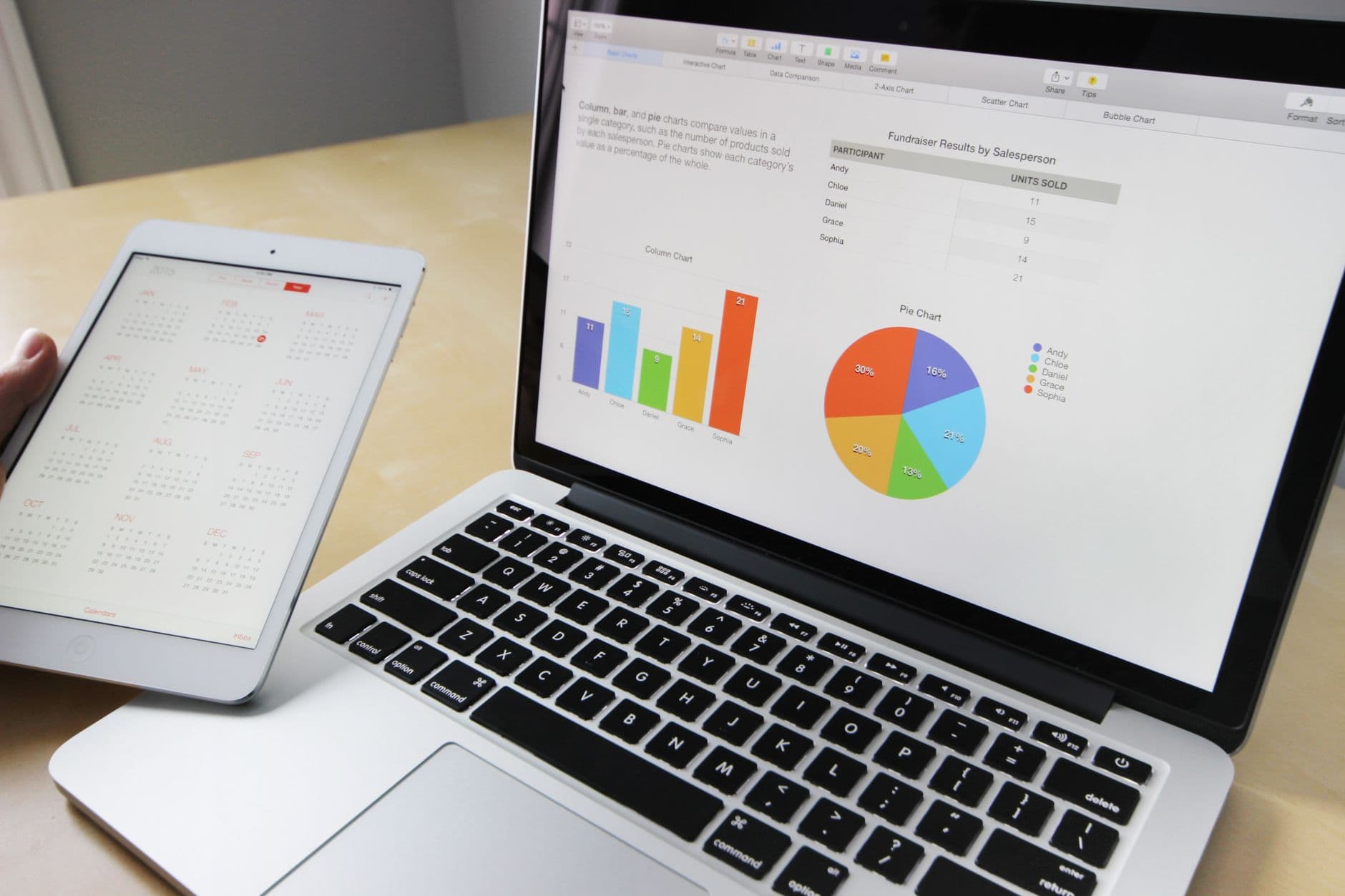
進捗管理のエクセルテンプレートを無料で探すと、候補はいくらでも見つかります。問題は、どれを選ぶかではなく、選んだあとに使い続けられるかどうかです。よくあるのは、多機能な雛形をダウンロードして、最初の1週間は埋めたものの、列が多すぎて誰も更新しなくなるという流れです。この記事では、探す前に決めておくこと、無料で手に入る3つの入手先の性質、開く前に確かめること、中身を見る順番、そして合わない雛形の見分け方を扱います。最後に、雛形を自分の運用に合わせて削る手順まで進みます。
探す前に、何を管理したいのかを1行で書く
雛形を探し始める前に、この表で誰の何の判断を助けるのかを1行で書いてください。これを飛ばすと、目についた高機能な雛形を選んでしまい、埋まらない表になります。
進捗管理の表に求められることは、実は3つに分かれます。1つ目は、いま止まっている仕事を見つけること。2つ目は、期限に間に合わない仕事を早めに知ること。3つ目は、誰に仕事が寄っているかを見ること。この3つは、必要な列も更新の頻度も違います。
止まっている仕事を見つけたいなら、必要なのは状態の列と備考の列です。日付はあまり要りません。期限を管理したいなら、期限の列と条件付き書式が要ります。負荷を見たいなら、担当者の列と件数の集計が要ります。
3つ全部が要る場合もありますが、優先順位は必ず付けてください。優先順位を付けずに全部入りの雛形を選ぶと、列が20を超えて更新されなくなります。実務で毎週埋まる列は、多くても8つ程度です。
そして、更新する人が誰かも先に決めてください。とりまとめ役が1人で全部を入力する前提なら、列は少ないほうが持ちます。担当者が自分で入れる前提なら、入力の時間と場所を決める必要があります。ここが決まっていない状態で雛形を選んでも、どれを選んでも同じ結果になります。
無料で手に入る3つの入手先
無料で手に入れる方法は、大きく3つに分かれます。それぞれ性質が違うので、順に見ていきます。
1つ目は、表計算ソフトに組み込まれている雛形です。ソフトの中からテンプレートを検索して開けるので、外部からファイルをダウンロードせずに済みます。作りが素直で、数式も追いやすいものが多いのが利点です。種類は限られますが、そこから自分で作り替える土台としては最も安全です。
2つ目は、公開されている無料の雛形をダウンロードする方法です。種類は圧倒的に多く、業種や用途に合わせたものが見つかります。一方で、配布元の信頼性、マクロの有無、数式の読みやすさにばらつきがあります。選ぶ手間と確かめる手間が、そのまま増えます。
3つ目は、白紙から自分で作る方法です。進捗管理の表であれば、列を8つ決めて条件付き書式を2つ設定するだけなので、慣れていれば1時間ほどで形になります。自分で作った表は自分で直せるので、長く使うならこれが最も確実です。
現実的には、1つ目か2つ目で土台を手に入れて、自分で削っていく形が最も早く落ち着きます。3つ目から始めると、列を決める段階で迷って手が止まりがちです。既にあるものを削るほうが、判断は速くなります。
なお、共同編集のできるスプレッドシートの雛形を選ぶ選択肢もあります。同時に複数人が開ける利点は大きい一方、条件付き書式や関数の書き方が表計算ソフトと少しずつ違います。両方を行き来する運用にすると、どちらでも壊れる状態になりがちなので、どちらか一方に決めてください。
開く前に確かめる4つのこと
ダウンロードした雛形は、開く前に確かめることがあります。開いてから気づいても遅い項目です。
1つ目は、マクロが含まれているかどうかです。ファイルの拡張子で判断できます。マクロ有効ブックの形式であれば、中にコードが入っている可能性があります。無料の進捗管理の雛形にマクロが必要になる場面はほとんどないので、含まれているなら、なぜ必要なのかを説明ページで確かめてください。
インターネットから入手したファイルのマクロは、そもそも既定では実行できない状態になっています。
VBA マクロは、悪意のあるアクターがマルウェアやランサムウェアを展開するための一般的な方法です。 そのため、Office のセキュリティを強化するために、インターネットからファイル内のマクロをブロックするように Office アプリケーションの既定の動作を変更しています。 出典: learn.microsoft.com
これは不具合ではなく、意図された動作です。マクロが動かないからといって、内容を確かめずに許可の設定を変えるのは避けてください。
2つ目は、配布元です。どこの誰が作ったのかが分かるページから入手してください。作った人が分かれば、使い方の説明も更新もたどれます。
3つ目は、ファイルの大きさです。進捗管理の雛形であれば、通常は数百キロバイトで収まります。極端に大きいファイルは、画像が大量に埋め込まれているか、使っていない範囲に書式が設定されているかのどちらかです。どちらも動作が重くなる原因になります。
4つ目は、列の数です。開く前にスクリーンショットで確認できることが多いので、そこで数えてください。15を超えているなら、削る前提で選ぶことになります。
中身を見る順番を決める
開いたあと、どこから見るかを決めておくと判断が速くなります。順番は4段階です。
最初に見るのは、1行が何を表しているかです。1行1案件なのか、1行1作業なのか、1行1担当者なのか。ここが自分たちの仕事の単位と合っていない雛形は、どれだけ他が良くても使えません。列は足せますが、行の意味は後から変えられないからです。
次に見るのは、列の並びです。左から、何の仕事か、誰が担当か、いつまでか、いまどうなっているか、の順に並んでいるかを確かめます。管理番号が左端を占めていたり、状態の列が右端にあったりする雛形は、読む順番が実務と合っていません。並べ替えは自分でできますが、その手間を先に見込んでおいてください。
3番目に見るのは、状態の選択肢です。未着手と完了の2つしかない雛形は、進捗管理には粗すぎます。逆に10種類も並んでいる雛形は細かすぎて、入力する側が迷います。実務で使いやすいのは5つ前後です。
最後に見るのが、数式です。数式の入っているセルを1つ選んで、中身を読んでみてください。自分で読めない数式が使われている雛形は、壊れたときに直せません。他人の作った複雑な数式を抱えるくらいなら、その部分を手入力に変えるほうが長持ちします。
合わない雛形を見分ける5つの兆候
多くの無料の雛形は、よくできています。それでも自分たちに合わない場合があり、兆候は決まっています。
1つ目は、進捗率をパーセントで手入力させる作りです。人によって基準が変わるので、集計しても意味のない数字になります。数量や工程数から自動で出る形になっているかを確かめてください。なっていないなら、そこは自分で直す必要があります。
2つ目は、色を手で塗る前提の作りです。遅れの行を手で赤くする説明が書かれている雛形は、運用が始まった瞬間に塗り忘れが出ます。条件付き書式で自動的に色が付く形に変えてください。この直しは10分ほどで終わります。
3つ目は、シートが多すぎる作りです。案件ごとにシートが分かれている雛形は、案件が増えるほどシートが増え、全体を横断して見られなくなります。1枚に縦に並べて、絞り込みで見る形のほうが実務では扱いやすくなります。
4つ目は、印刷を前提にした作りです。1ページに収まるようにセルが結合されている雛形があります。結合されたセルは、並べ替えも絞り込みもできません。画面で運用するなら、結合は全部解除してください。
5つ目は、更新する人の想定が違う作りです。1人が全部を入力する前提で作られた雛形を、複数人で更新しようとすると必ず衝突します。逆も同じで、担当者が各自で入れる前提の雛形を1人で埋めると、無駄な列が多く感じます。説明に書かれていないことが多いので、列の性格から推測してください。
自分の運用に合わせる最初の作業は、削ること
雛形を手に入れたら、最初にやるのは削る作業です。足すのは後で構いません。
まず、3か月使っても埋まらないと分かっている列を消してください。想定工数、実績工数、進捗率の手入力欄、優先度、リスク、備考2。この手の列は、雛形には親切心で入っていますが、実務では空欄のまま残ります。空欄の列が並んでいると、埋まっている列の情報まで薄く見えます。
次に、使わないシートを消します。凡例のシート、サンプルのシート、集計のシート。必要になったら足せばよいので、最初は進行中の表だけを残してください。シートが少ないほど、開いた人が迷いません。
そして、サンプルのデータを消します。消し忘れたサンプル行が本番のデータに混ざる事故は、思っているよりよく起きます。消すときは、行ごと削除ではなく内容だけを消すほうが、書式と数式が残るので安全です。
削り終えたら、1度その状態で2週間使ってみてください。足りない列があれば、そのときに足します。この順番であれば、足した列は必ず使われます。最初から全部入りで始めると、どの列が本当に必要だったのかが永久に分かりません。
状態の選択肢を自分たちの言葉で決め直す
雛形に入っている状態の選択肢は、たいてい一般的な言葉です。そのまま使うと、現場の担当者が自分の作業と対応づけられず、入力を間違えます。
決め方の基準は1つです。その状態のときに、次に動かす相手が変わるかどうか。作業中と確認待ちは、動かす相手が違うので分けます。作業中と作業再開は、同じなので分けません。
実務でよく使われるのは、未着手、作業中、待ち、確認待ち、完了の5つです。このうち「待ち」は、自分たちの仕事に合わせて言葉を変えてください。資料が届かないのを待つ仕事なら資料待ち、部材が届かないのを待つ仕事なら部材待ち、先方の回答を待つ仕事なら回答待ちです。何を待っているかが分かる名前にすると、備考を読まなくても状況が分かります。
選択肢を決めたら、入力規則のドロップダウンで選ぶ形にしてください。手入力にすると、表記が揺れて集計できなくなります。「完了」と「完了済」と「済」が混ざった表は、後から直すのが大変です。
選択肢の一覧は、別のシートに置いて参照する形にしてください。増やしたくなったときに1か所を直せば済みます。ドロップダウンの中に直接文字を書き込む形にすると、変更のたびに全列を設定し直すことになります。
そして、選択肢の意味を短く書いた説明を残してください。「確認待ちは、作業が終わって他の人の確認を待っている状態」という程度で十分です。書いていないと、人によって解釈が変わります。
選択肢を増やしたくなったときは、いったん止まって考えてください。増やす理由の多くは、いまの状態では説明しきれない例外が出たことです。例外が月に1度しか起きないなら、備考に書けば足ります。選択肢は、その状態が毎週のように現れるときにだけ増やしてください。増やすのは簡単ですが、減らすときには過去のデータをすべて読み替える必要があります。
期限と遅れの出し方を自動にする
雛形の中で、最も直す価値があるのが遅れの見せ方です。期限が列に入っているだけでは、遅れは見つかりません。
条件付き書式で、3段階を設定してください。期限を過ぎていて状態が完了でない行は赤、期限まで3営業日以内で完了でない行は黄、完了した行は薄い灰色。数式は、期限の列をEとして「=AND($E2<TODAY(), $F2<>"完了")」のような形になります。列だけを固定し、行は相対参照にするのが要点です。
範囲は、表の行全体に指定してください。セル単位で色を付けると、どの行が遅れているのかが視線を横に動かさないと分かりません。行ごと色が付いていれば、一目で見つかります。
基準日の扱いも決めてください。TODAY関数は開くたびに変わるので、進行中の管理には向いていますが、その日の記録として残したい場合は基準日を手で入れる形にします。両方が必要なら、記録用のシートを別に作って値で貼り付けてください。
色の数は3つまでにしてください。それ以上増やすと、色の意味を覚えているのが作った人だけになります。加えて、色が見分けにくい人や、モノクロで印刷した紙でも情報が伝わるように、状態は必ず文字列の列としても残してください。色は情報として取り出せません。
名前と案件の一覧を別シートに切り出す
雛形をそのまま使うと、担当者名や案件名を各行に直接入力する形になっていることが多くあります。ここは早めに直してください。
理由は表記の揺れです。「田中」と「田中さん」と「田中太郎」が混ざると、担当者ごとの集計ができません。案件名も同じで、全角と半角、スペースの有無で別のものとして扱われます。名前の揺れは、後から直すのが最も面倒な種類の問題です。
対処は簡単です。担当者の一覧と案件の一覧を別のシートに作り、進捗の表からは入力規則のドロップダウンで選ぶ形にします。設定は5分で終わり、以後の揺れは完全になくなります。
一覧のシートには、名前以外の情報も持たせておくと便利です。担当者なら所属や連絡先、案件なら顧客名や納期。進捗の表に全部を持たせるのではなく、必要なときに参照する形にすれば、進捗の表を小さく保てます。
そして、一覧のシートを更新する担当を決めてください。人の増減や案件の追加は誰かがやる必要があります。決めておかないと、ドロップダウンに無い名前を手で入力する人が出て、結局は揺れが戻ります。
業種別の雛形を探すべきかどうか
無料の雛形を探していると、業種や用途に特化したものが目に入ります。建設、製造、開発、事務所向け。特化しているぶん自分たちに合っていそうに見えますが、選ぶ前に考えておくことがあります。
業種別の雛形が本当に効くのは、その業種に固有の工程が列として並んでいる場合です。工程の名前が実際に使っている言葉と一致していれば、その部分を考える手間が省けます。逆に、工程の名前が教科書的で自分たちの呼び方と違うなら、結局は全部書き換えることになります。書き換えるなら、汎用の雛形から作るのと手間は変わりません。
もう1つ確かめてほしいのは、その雛形が想定している規模です。数百件を前提に作られた雛形は、集計のシートや数式が多く、数十件の現場には重すぎます。逆に、個人の作業管理を想定した雛形を10人で使うと、担当者の列が無かったり、絞り込みが用意されていなかったりします。
現実的な判断としては、まず汎用の雛形を1つ選び、工程の名前だけを自分たちの言葉に置き換えるのが早い方法です。列の構造は業種でそれほど変わりません。変わるのは工程の名前と、待ちの状態が何を指すかの2つだけです。この2つを直せば、たいていの業種で使えます。
そして、業種名で探し続けると時間だけが過ぎます。3つ見て決まらなければ、汎用のものを選んで自分で直してください。探す時間より、直す時間のほうが短く済みます。
複数の案件や部署で使い回すときの持ち方
雛形が定着してくると、他の案件や他の部署でも使いたいという話が出ます。ここでファイルの持ち方を決めておかないと、半年後に似て非なる表が何枚も並ぶことになります。
避けたいのは、ファイルを複製して配る形です。複製した瞬間から、それぞれが別々に育ちます。片方で列を足し、もう片方で色を変えると、2つの表は互いに比較できなくなります。全体を見たくなったときに、手で突き合わせる作業が発生します。
現実的な形は2つあります。1つ目は、1枚の表に全部を縦に積んで、案件や部署の列で絞り込む形です。行数は増えますが、全体を横断して見られます。案件が30件程度までなら、この形が扱いやすくなります。
2つ目は、雛形の元になるファイルを1つ決めて、そこを直したら各所に配り直す形です。この場合、元を直す人を1人に決めておく必要があります。決めていないと、各所で勝手に直り始めます。
どちらを選ぶにしても、列の構造だけは揃えてください。列の名前と順番が同じであれば、後からまとめて集計できます。逆に、列の順番が違うファイルが並んでいると、集計するために人が手で並べ替える作業が生まれます。この作業は毎回発生するので、積み上がると相当な時間になります。
配って使ってもらうときの手順
自分用に整えた雛形を、チームに配る段階で失敗することがあります。手順を決めておいてください。
まず、配る前に説明を書きます。表の1行目か別シートの先頭に、状態の意味、期限の決め方、色の意味、更新の締切を書きます。これだけで十分です。口頭で説明すると、説明する人の解釈が混ざって毎回違う内容になります。
次に、置き場所を決めます。共有フォルダに置く場合、誰かが開いている間は他の人が編集できません。読み取り専用で開いて後で直す運用になると、手元のコピーが増えて版が分裂します。ファイル名に日付を入れる運用は分裂を遅らせるだけで、止めることはできません。
そして、更新の締切を曜日で固定します。「金曜17時までに自分の行を直す」と決め、確認は月曜の朝にします。曜日で決まっていれば、忘れたときに気づけます。気づいたらやる、という運用は例外なく止まります。
最後に、最初の1か月は列を変えないと宣言してください。使い始めるとすぐに追加の要望が出ますが、そのたびに列を足すと、条件付き書式や数式が壊れ、誰も直せない表になります。要望は集めておいて、1か月後にまとめて反映するほうが安全です。
無料の雛形で足りる規模と、そうでない規模
ここまで手順を並べましたが、無料の雛形で十分な現場ははっきりしています。
・進捗表を更新するのが1人か2人で、他は見るだけ ・案件が数十件で、関係者が全員同じ場所にいる ・社外の相手に表を見せる必要がない ・列の内容が数年単位で変わらない
この条件なら、雛形を削って使うだけで足ります。慣れた道具の上で完結するので、覚え直す負担もありません。無料であることの価値は、金額よりも、いつでもやめられることにあります。
見直したほうがよいのは、次のどれかに当てはまるときです。担当者に自分で更新してほしいのにとりまとめ役が聞いて回っている、複数の場所から同時に触りたい場面がある、進捗表とは別にチャットやメールで状況をやり取りしていて人が手で同期している、「あの件どうなった」という確認が1日に何度も発生している、といった状態です。
とくに3つ目が効きます。進捗表は状態を記録する道具であって、やり取りをする道具ではありません。作業は表で管理し、判断はチャットやメールで決まる。この2つが別の場所にあると、どちらかが必ず古くなります。雛形をどれだけ良いものに替えても、この構造は変わりません。
更新されなくなる本当の理由
無料の雛形を試しては乗り換える、という繰り返しに入っている場合、原因は雛形の側にないことがほとんどです。
表が更新されなくなる理由は、経験的に3つです。1つ目は、入力の手間が成果に見合っていないこと。埋めても誰も見ないなら、忙しい週から順に飛ばされます。2つ目は、入力する場所が仕事の流れの外にあること。ファイルを開いて探して入力する動作が、その人の1日の流れに入っていないと続きません。3つ目は、入力しても何も起きないこと。入力を前提にした会話が発生しなければ、入力する理由がありません。
どれも雛形の作りでは解決しません。解決するのは運用の側です。朝の短い確認でその表を画面に出す、更新された行にひと言返す、更新されていない行についてだけ聞く。この3つを続けると、更新率は変わります。
逆に言えば、この3つをやっていない状態で雛形を替えても、結果は同じです。新しい雛形は最初の1週間だけきれいに埋まり、2週目から空欄が増えていきます。この流れを何度も繰り返しているなら、探すのを止めて運用を見直すほうが早く進みます。
公開情報から見た、道具を替える境目
道具を替えるかどうかを判断するとき、金額の比較から入ると決まりません。無料の雛形と有料のサービスを金額だけで比べると、必ず無料が勝ちます。見るべきなのは、何で区切っているかです。
案内ページの料金には、無料プランは5人までとボード10個までで、6人目または11個目のボードから1人あたり月500円(税抜)、年払いなら月400円(税抜)になると書かれています。機能で絞らず、区切るのは人数とボードの数だけという設計で、ガントチャートもチャットもカスタムフィールドも無料の範囲に入ります。閲覧だけのゲストは人数に数えない、という記載もあります。更新する人が5人までなら、費用をかけずに試せる範囲です。
一方、機能で区切る型のサービスもあります。Trelloの公式の料金ページには、2026年9月4日時点で、無料プランについて「ワークスペースあたり最大10ボード」「ワークスペースあたり最大10コラボレーター」という記載があり、カレンダーやタイムラインといった見え方はPremiumプランの機能として並んでいます。機能ごとの対応はTrelloとの比較に表でまとめてあります。
雛形を選ぶときに迷った「1行を何にするか」という問題は、道具を替えても残ります。見え方の種類そのものを確認したい場合はできることに、カンバン、ガント、カレンダー、リスト、グリッド、時間割、リソースなど8種類のボードと使い分けが載っています。カードと担当者の仕組みは同じまま見え方だけが変わる作りなので、雛形を作り分ける代わりに表示を切り替える形になります。他のサービスとの並びは比較の一覧から確認でき、国内で使われることの多いものとしてBacklogとの比較やJootoとの比較、汎用的な道具としてNotionとの比較、大きめの組織で使われるAsanaとの比較やmonday.comとの比較も同じ形式で並んでいます。
社外の相手を含めて使う場合の考え方は安全性の考え方に、ワークスペース単位のデータ分離、ロールによる権限の絞り込み、操作ログとログイン履歴の3点で整理が載っています。すでに別のサービスでカードを作っている場合の取り込みはTrelloからの移行に移行できる範囲が表で書かれており、残りの疑問はよくある質問にまとまっています。
最後に、判断するときの現実的な進め方を挙げておきます。雛形を削って2か月使ってみてください。それで更新が続いているなら、道具を替える理由はありません。2か月のうちに空欄が増えていったなら、原因は雛形ではなく運用か道具のどちらかです。次の雛形を探す前に、どちらなのかを確かめてください。探し続けている限り、同じことが繰り返されます。
Q1. 無料の進捗管理テンプレートは、どこから入手するのが安全ですか?
表計算ソフトに組み込まれている雛形が最も安全です。外部からファイルをダウンロードせずに済み、作りも素直なものが多くなっています。外部から入手する場合は、配布元が分かるページから取り、マクロの有無とファイルの大きさを先に確かめてください。
Q2. ダウンロードした雛形のマクロが動きません。設定を変えてよいですか?
インターネットから入手したファイルのマクロは、既定でブロックされる仕様です。これは不具合ではなく安全のための動作なので、中身を確かめずに許可の設定を変えるのは避けてください。進捗管理の雛形にマクロが必要になる場面はほとんどないため、マクロなしで動く雛形を選ぶほうが安全です。
Q3. 雛形を手に入れたら、最初に何をすればよいですか?
削る作業からです。3か月使っても埋まらないと分かっている列、使わないシート、サンプルのデータを消してください。そのうえで2週間使い、足りない列だけを後から足します。最初から全部入りで始めると、どの列が本当に必要だったのかが分からなくなります。
Q4. 雛形を替えても更新が続きません。何が原因ですか?
多くの場合、雛形ではなく運用が原因です。埋めても誰も見ない、入力する場所が日々の流れの外にある、入力しても何も起きない。この3つのどれかが当てはまると、どんな雛形でも2週目から空欄が増えます。朝の確認でその表を画面に出すところから変えてみてください。