Todoistの使い方|最初のプロジェクトをどう組み立てるか
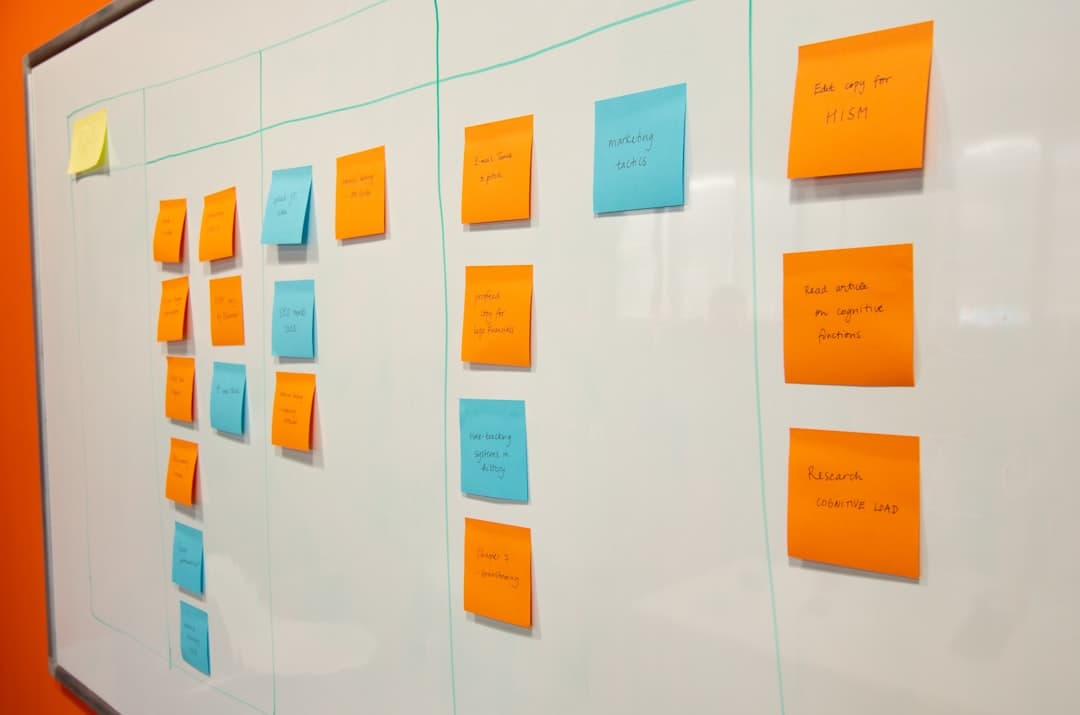
Todoistの使い方を調べる人の多くは、すでに一度アカウントを作っています。タスクを何件か入れてみて、そこから先の組み立て方が分からないまま止まっている。とくにチームの進行をとりまとめる立場だと、自分ひとりのToDoリストとしては動くのに、人を入れた瞬間に何をどこへ置けばよいのか分からなくなります。
この記事は、最初のプロジェクトを組み立てる順番を決めるためのものです。個々のボタンの押し方ではなく、後から作り直しになりやすい決め事を先に潰していきます。上限の数字はすべて公式のヘルプに載っているものを使い、2026年9月10日時点で確認できた内容を書きます。
個人の道具として育った仕組みを、チームで使うということ
Todoistは長く個人の生産性向上の道具として使われてきました。この出自は、いま画面を触っていても分かります。最初に開いた場所には「インボックス」があり、「今日」と「近日予定」がすぐ下に並びます。どれも、自分ひとりの一日を組み立てるための並びです。
一方で、チームで使うための仕組みは後から積み上がってきました。公式のヘルプでは、チームで共有する作業場は「ビジネス」プランの機能として説明されており、共有のチームワークスペース、チームプロジェクト、フォルダ、チームの役割(管理者・メンバー・ゲスト)、請求の一元化が並びます。無料のチームも作れますが、上限は小さく設定されています。
この二層構造を知らないまま組み立てると、後で必ず作り直しになります。よくあるのは、とりまとめ役が自分のアカウントの「マイプロジェクト」の下にチームの案件を並べてしまう形です。動くには動きますが、そこは個人の領域であり、後述するとおり共有できる人数の上限が別に決まっています。人が増えたときに引っ越しが発生し、そのときには履歴もコメントも一緒には動きません。
進行をとりまとめる人がまず決めるべきなのは、機能の使い方ではありません。5人を超える人がその案件に関わるのかどうか。ここだけを最初に決めれば、置き場所は自動的に決まります。
最初に決めるのは、仕事をどの入れ物に置くか
Todoistの入れ物は、大きく分けて4段あります。上から順に、チームワークスペース、プロジェクト(フォルダで束ねられる)、セクション、タスク(サブタスクを持てる)です。個人で使う場合はチームワークスペースが無く、「マイプロジェクト」がその位置に来ます。
この4段のうち、後から動かすのが一番つらいのが最上段です。個人のプロジェクトをチームプロジェクトへ移す操作自体は用意されていますが、その前に、そのチームワークスペース自体を有料で用意するかどうかという判断が挟まります。判断を先送りにするほど、移すデータは増えます。
現場でしばしば出るのは、案件ごとにプロジェクトを作るか、部署ごとに作るかという迷いです。ここは後で触れる上限の数字から逆算すると答えが出ます。1つのプロジェクトに置ける未完了のタスクには上限があるため、半年以上続く案件を1つのプロジェクトに全部入れる組み方は、途中で行き詰まります。案件ごとに切り、案件が終わったらアーカイブする。この形が上限とかみ合います。
もう1つ、最初に決めておくとよいのが命名の規則です。プロジェクト名に使える文字数は120文字までとされています。長さに困ることはまずありませんが、並べたときに識別できるかどうかは別の問題です。先頭に案件の記号を置き、その後に短い名前を置く。この程度の取り決めがあるだけで、検索とフィルターの精度が変わります。
インボックスを「未分類の置き場」として運用する
インボックスは、プロジェクトが決まっていないタスクの一時的な置き場です。公式のガイドでも「頭の中にあることを整理する」ための場所として説明されており、後からプロジェクトへ移すことが前提になっています。
とりまとめる立場でこれを使うときのコツは、インボックスを自分専用の受け口として割り切ることです。会議中に出た宿題、電話で頼まれた確認事項、思いついた懸念。その場では担当も期日も決まっていないものを、まずここへ落とす。分類は後でまとめてやる。この運用にすると、会議の途中で置き場所を考える時間が消えます。
ただし、インボックスに溜めたまま放置すると、そこが第2のToDoリストになって二重管理が始まります。片付ける時間をあらかじめ決めておくのが確実です。よく聞くのは、朝の最初の10分をインボックスの仕分けに充てるという形です。仕分けの判断は、担当を決められるかどうかの1点で足ります。決められるならプロジェクトへ移し、決められないなら自分のタスクとして日付を入れる。
入力の速さを支えているのが自然言語での日付の解釈です。タスク名を書くときに「今週末」「9月15日午後2時」「4月から6ヶ月後まで毎月第三火曜日」のように書くと、その部分が日付として拾われます。慣れると入力の手数が目に見えて減るため、チームに配る最初の手引きには、この書き方の例を3つほど載せておくと定着が早くなります。
プロジェクトの粒度は、300という上限から逆算する
公式のヘルプには、プランに関係なくすべてのアカウントに適用される上限が一覧で載っています。ここが設計の枠になります。
Why place a 300 active task limit? Why cap projects to 500? These limits ensure Todoist stays fast, stable, and reliable for everyone. Having too many active tasks in a single project can slow syncing down and increase the risk of performance issues. 出典: todoist.com
具体的な数字は次のとおりです。1つのプロジェクトに置ける未完了のタスクは、サブタスクと繰り返しの予定を含めて300件まで。個人とチームを合わせた未完了のプロジェクトの合計は500件まで。1アカウントのラベルは500件、1タスクに付けられるラベルは100件まで。テンプレートは100件まで。これらは有料プランでも引き上げられないと明記されています。
300という数字は、日々の作業を全部入れる使い方だと意外に早く来ます。10人のチームで1人あたり週3件のタスクが生まれると、月に120件です。3か月弱で上限です。逆に言えば、四半期で1プロジェクトを閉じる運用にしておけば、上限に触れることはまずありません。
対策は2つあります。1つは、完了したタスクをこまめに完了扱いにすること。上限は未完了のタスクに対して数えられるため、完了させれば枠は空きます。もう1つは、案件を工程で分割すること。設計と製造と検収を別のプロジェクトにして、フォルダで束ねる。フォルダはビジネスプランのチームで使える束ね方として説明されています。
セクションで工程を切る。20という上限が枠になる
セクションは、1つのプロジェクトの中でタスクを縦に区切る仕組みです。公式のガイドでは「やるべきこと、実行中、完了」のような段階での分け方が例として挙がっています。ボード表示に切り替えると、このセクションがそのまま縦の列になります。
上限は1プロジェクトあたり20件です。工程の段階として使う分には十分ですが、月ごとに1セクションを作る使い方だと1年8か月で尽きます。時間の区切りはセクションではなく日付に持たせ、セクションは工程や担当領域に使う。この割り当てにしておくと上限に当たりません。
とりまとめる人の観点で言うと、セクションの設計は「誰が動かすか」で決めるのが実務的です。列がそのまま状態を表すなら、状態を変えるのは作業者本人です。列が領域を表すなら、動かすのはとりまとめ役だけになります。前者は入力が増える代わりに進捗が見えます。後者は入力が減る代わりに、進捗の更新がとりまとめ役に集中します。
判断の材料になるのは、そのチームが普段どこで作業しているかです。一日の大半を同じ画面の前で過ごす仕事なら、状態を動かす手間はほとんど負担になりません。現場を回っていたり、外に出ていたりする人が多いチームでは、その手間が積み上がって最後は誰も触らなくなります。人数よりも、働き方のほうが効きます。
現場では、状態で切る形にして最初の2週間だけ運用してみるという進め方がよく取られます。入力する人が増えないと、進捗の表はすぐ嘘になります。2週間で誰も列を動かしていないなら、その設計はそのチームに合っていません。領域で切り直して、状態は別の方法で拾う。この判断を早めに下せるかどうかで、道具が根付くかどうかが決まります。
日付と期限は、別のものとして使い分ける
Todoistには日付と期限という2つの時間の持たせ方があります。公式のガイドでは、日付は「タスクに取りかかる予定日」、期限は「絶対に逃せない外部の締切」として説明され、税の申告を例に使い分けが示されています。
この区別は、進行をとりまとめる人にとって重要です。自分が知りたいのは締切であって、担当者がいつ着手するつもりかは本人の裁量です。両方が同じ欄に入っていると、日付が動くたびに締切が動いたように見えてしまいます。期限を別に持たせておけば、担当者が着手日をずらしても、締切の線は動きません。
期限の入力は、タスクを作るときに中括弧を使う形が最も速いとされています。たとえば「請求書を出す {次の金曜日}」のように書きます。ただし期限はプロプラン以上の機能として案内されており、無料の初心者プランでは使えません。無料のまま運用するなら、締切は日付として持たせ、着手日はタスクの説明欄に書くという割り切りが要ります。
繰り返しの予定は全プランで使えます。週次の定例、月次の報告、四半期の棚卸し。この手の作業を毎回手で作り直しているチームは多く、繰り返しに置き換えるだけで入力の手数が減ります。ただし繰り返しのタスクも未完了のタスクとして数えられるため、300件の枠を食う点は頭に入れておきます。
優先度は4段階しかない。だから運用で意味を決める
優先度は4段階で、色が割り当てられています。優先度1が赤、2がオレンジ、3が青、4が白です。最も高い優先度のタスクが「今日」と「近日予定」の画面で上に来ます。
段階が4つしかないのは、実は運用上の利点になります。段階を増やすと、必ず全部が真ん中に寄ります。4つなら、どれを赤にするかを言葉で決められます。ただし、その言葉をチームで揃えていないと、人によって赤の意味が変わります。ある人は「今日中」を赤にし、別の人は「重要な案件」を赤にする。並べたときに順番が意味を持たなくなります。
決め方は単純で構いません。赤は「今日動かさないと他の人が止まる」もの。オレンジは「今週中に終わらせるもの」。青は「期日はあるが今週ではないもの」。白は「期日が決まっていないもの」。この4行を手引きに書いて配るだけで、優先度の欄が読める情報に変わります。
とりまとめ役がやりがちな失敗が、自分で全部のタスクに優先度を付けることです。付けた瞬間に、それは自分の見立てになります。作業者が自分で付けた優先度と食い違ったとき、どちらが正しいかを議論する時間が生まれます。優先度は作業者に付けさせ、とりまとめ役は期限だけを管理する。この分担のほうが摩擦が少なく済みます。
表示の切り替えでできることと、プランの境目
Todoistの画面の形は、公式の比較表ではリスト、ボード、カレンダーの3つが挙げられています。リストとボードは全プランで使え、カレンダーはプロプラン以上です。工程の前後関係を線で結ぶ形の表示については、公開されている比較表に記載が見当たりませんでした。工程表を線で見せることが必須のチームは、この点を先に確かめておく必要があります。
ボード表示は、セクションをそのまま列として使います。作業者が自分でカードを右へ動かす運用にすると、進捗の更新が分散します。ここが板で進行を見る仕組みの本質で、とりまとめ役が表を引き直す時間がそのまま消えます。
カレンダー表示は、日付を持つタスクを暦の上に並べる見せ方です。プロプラン以上で使えるとされており、あわせてタスクの所要時間と時間の割り当てもプロプラン以上の機能として案内されています。1日に何時間分の作業を入れているかを見たい場合は、この組み合わせが必要になります。
板とガントと会話をどこまで1つの画面で扱うかは、道具ごとに考え方が違います。他社の道具それぞれについて、どの画面が標準で付いてくるのかを並べた資料として比較の一覧が用意されています。いま使っている道具の名前から入って、足りない画面がどれなのかを先に特定すると、比較の手間がかなり減ります。
共有できる人数が、どこで頭打ちになるか
ここが、チームで使い始めるときに一番つまずく場所です。公式の上限の一覧によると、1つの個人プロジェクトに参加できる人数は、無料の初心者プランでもプロプランでも5人までです。プランを上げても、この数字は変わりません。
6人目を入れたいなら、置き場所を個人プロジェクトからチームプロジェクトへ移す必要があります。チームプロジェクトの人数は250人まで、チームワークスペース全体では1,000人までとされています。無料のチームでも作れますが、未完了のチームプロジェクトは5件まで、チームのフィルターは3件まで、履歴は1週間分に絞られます。
ビジネスプランのチームなら、未完了のチームプロジェクトは500件まで、履歴は全期間、コメントに付けるファイルは100MBまでになります。ここで注意したいのは、料金ページの比較表とヘルプの上限の表で、プロプランのファイルの大きさの記載が食い違って見える点です。料金ページでは100MB、ヘルプの上限の表では25MBと書かれています。大きなファイルを日常的にやり取りする予定があるなら、契約の前に問い合わせて確定させておくのが安全です。
料金は2026年9月10日時点の公開ページで、日本円表示だとプロが月払いで894円、年払いにすると1ユーザーあたり月672円(年8,064円)です。ビジネスは月払いで1ユーザーあたり1,280円、年払いだと月960円(年11,520円)で、ビジネスには「+ 地方税」の注記が付いています。表示は通貨の選択で切り替わるため、見ている通貨がどれかを確かめてから比べてください。
フィルターは、とりまとめる人の道具になる
フィルターは、条件を書いて保存しておく画面です。無料の初心者プランでは3件まで、プロとビジネスでは1人あたり150件まで作れます。条件の文字数は1,024文字までです。
とりまとめる立場でまず作りたいのは、担当者ごとの画面ではありません。担当者は自分の画面を自分で見ます。とりまとめ役が見たいのは、誰も担当していないタスク、期日を過ぎているタスク、期日が入っていないタスクの3つです。この3つが空になっていれば、少なくとも表の上では進行が止まっていないことになります。
3件しか作れない無料プランでも、この3つなら収まります。逆に言えば、150件作れるからといって作り込むと、どのフィルターを見ればよいのか自分でも分からなくなります。よく聞くのは、5件を超えたあたりから見なくなるという話です。
フィルターと合わせて使いたいのがラベルです。ラベルは1アカウントで500件まで作れますが、増やすほど付け忘れが増えます。実務では、外注に出しているもの、承認待ちのもの、こちらの返事待ちのもの。この3つ程度に絞ると、付ける側の負担が軽く、拾う側の役にも立ちます。
通知とコメントを、どこまで持たせるか
タスクにはコメントを付けられます。コメントに添付できるファイルは1コメントにつき1件までとされています。複数のファイルを渡すときは、コメントを分けるか、別の置き場所のリンクを貼る形になります。
コメントの文字数は15,000文字まで、タスクの説明は16,383文字まで、タスク名は500文字までです。長い経緯を書き残す余地は十分にありますが、書ける場所が2つあると、人によって書く場所が変わります。説明欄には「何をするか」を書き、コメントには「やり取り」を残す。この分担を最初に決めておくと、後から読む人が探す時間が減ります。
リマインダーは、日付と時刻が入っているタスクには全プランで自動的に付きます。自分で条件を決めるリマインダー、時刻を指定するもの、場所に応じたもの、繰り返すものは、いずれもプロプラン以上の機能として案内されています。自動と自分で決めた分を合わせた上限は700件です。
チームで使い始めるときに気を付けたいのは、通知の量です。話す場所と残す場所が分かれていないと、どちらも読まれなくなります。日々のやり取りはチャットに置き、決まったことと期日だけをタスクに残す。この線引きを最初に言葉にしておくと、通知の量が落ち着きます。
最初の2週間で確かめること
組み立てが終わったら、動かして確かめる期間を取ります。確かめるのは機能の有無ではなく、人が触り続けるかどうかです。
1週目に見るのは入力の有無です。とりまとめ役以外の人が、1件でもタスクを作ったか。1件でも状態を動かしたか。ここがゼロなら、設計の前に伝え方の問題があります。何を入れる場所なのかが伝わっていない可能性が高く、手引きを配り直すほうが早く直ります。
2週目に見るのは、表と現実がずれていないかです。表の上では進行中になっているタスクが、実際にはもう終わっている。この差が出るなら、状態を動かす手間が大きすぎます。列を減らすか、状態の更新をとりまとめ役の仕事に戻すか、どちらかの判断が要ります。
あわせて、無料のまま続けるか決める材料も揃います。無料の初心者プランでは1日ごとの自動のバックアップが付かないと明記されており、履歴も1週間分です。プランを下げた場合の挙動も公開されていて、無料の上限を超えたプロジェクトは作成日の古いものから閲覧のみになり、どれを閲覧のみにするかは選べないとされています。ビジネスからプロへ下げた場合は、上限を超えたチームプロジェクトが読み取り専用として凍結されます。この2つは、試用の期間を決めるときに知っておく価値があります。
手引きを1枚にまとめて配る
組み立てが終わっても、それを人に伝える工程が残ります。ここを飛ばして「入れておいたので使ってください」と言うと、まず定着しません。使い方の説明を長く書く必要はなく、A4で1枚あれば足ります。
書く内容は5つです。1つ目は、何をこの道具に入れて何を入れないか。会話は入れない、決まったことと期日だけを入れる、といった線引きです。2つ目は、置き場所の対応表。案件名とプロジェクト名をそのまま並べておけば、迷う時間が消えます。3つ目は、自分のタスクをどうやって見るか。「今日」の画面を開くだけでよいことを、画面の場所とあわせて書きます。
4つ目は、状態をどう動かすかです。列を動かすのか、完了の丸印を押すのか。どちらか一方に決めて、両方は書きません。5つ目は、困ったときに誰に聞くかです。とりまとめ役の名前を1つ書いておくだけで、質問が宙に浮かずに済みます。
配る形も結果に響きます。文書の置き場所にファイルを置いて「読んでおいてください」と流すと、読まれない前提で考えたほうが安全です。よく取られるのは、最初の定例の冒頭10分を使って、その場で全員に1件ずつタスクを作らせる進め方です。自分の手で1件作った人は、その後も入れます。作っていない人は、たいてい最後まで入れません。
もう1つ、始める前に決めておくと後が楽なのが、やめるときの条件です。1か月後にとりまとめ役以外の入力がゼロなら、この道具はこのチームに合っていないと判断する。この条件を先に言葉にしておくと、合わなかったときに引き際で揉めません。
比較の資料から見える、選び方の分かれ目
比較の資料を作る立場から見ると、進行の道具を選ぶときに読者が実際に迷っているのは、機能の一覧ではありません。いま使っている道具で詰まっている場所が、組み方の問題なのか、道具の設計の問題なのかという切り分けです。
その切り分けに使える材料として、他社の道具ごとの資料が用意されています。板を中心に組み立てる考え方との違いを見るならTrelloとの比較、案件の全体像を複数の見せ方で扱う道具との違いならAsanaとの比較、文書と表を1つの場所に集める考え方との違いならNotionとの比較が対応します。国産の道具との違いを見たい場合は、課題管理と開発の記録を軸にする考え方をまとめたBacklogとの比較と、板を中心に据えた国産の道具を扱うJootoとの比較があります。人数の規模で選び方が変わる話はmonday.comとの比較で扱っています。
料金の考え方についても、区切り方が道具によってかなり違います。1人あたりの単価で積み上がる形と、人数の階段で決まる形とでは、10人を超えたあたりから総額の伸び方が変わります。実際の区切り方は料金にまとめてあり、機能で絞らず、区切るのは人数とボードの数だけという考え方を取っています。機能の制限で上位プランへ誘導しない代わりに、規模で線を引く形です。
標準で付いてくる画面が何かは、できることにまとめてあります。板と工程表と会話を別々の道具で持つと、そのつなぎ目を人が埋めることになります。逆に、1つに集めれば済むかというとそうとも限りません。自動化と外部の道具との連携で勝負する設計にはなっておらず、画面の言語も日本語だけです。連携を軸に業務を組んでいるチームには向きません。
移行についても正直なところを書いておくと、自動で取り込めるのはTrelloからだけです。それ以外の道具からは、書き出したファイルを整えて手で入れ直す作業が発生します。どこまでが自動で、どこからが手作業になるのかはTrelloからの移行に手順として書かれています。預けるデータの扱いが気になる場合は安全性の考え方を先に読んでおくと、社内を通すときの説明が組み立てやすくなります。細かい疑問はよくある質問にまとまっています。
道具を入れ替えるかどうかの判断は、最後は人の慣れの問題に落ちます。いまの道具で入力が回っているなら、上限に触れるまでは替える理由がありません。触れているのが上限ではなく組み方であれば、直すべきは組み方です。この記事で挙げた数字は、そのどちらなのかを見分けるための物差しとして使ってください。
Q1. 無料のままチームで使い続けられますか?
使えますが、区切りが2つあります。1つの個人プロジェクトに入れる人数は有料でも5人までで、6人目からはチームの作業場が必要になります。無料のチームでは未完了のチームプロジェクトが5件まで、履歴は1週間分、1日ごとの自動バックアップは付きません。人数と履歴のどちらかで足りなくなった時点が、有料を検討する境目です。
Q2. 1つのプロジェクトに入れられるタスクの数に上限はありますか?
あります。未完了のタスクはサブタスクと繰り返しを含めて1プロジェクト300件までで、有料プランでも引き上げられないと公式のヘルプに明記されています。個人とチームを合わせた未完了のプロジェクトの合計は500件、1プロジェクトのセクションは20件までです。四半期でプロジェクトを閉じる運用にすると、この枠に当たりません。
Q3. 料金はいくらで、最近変わっていますか?
2026年9月10日時点の日本円表示では、プロが月払い894円、年払いだと月672円(年8,064円)です。ビジネスは1ユーザーあたり月払い1,280円、年払いだと月960円(年11,520円)で「+ 地方税」の注記が付きます。公式のヘルプによれば、2025年12月10日に価格の改定が行われており、米ドル表示でプロは月5ドルから7ドルへ変わりました。
Q4. 日付と期限は何が違いますか?
日付はそのタスクに取りかかる予定日、期限は動かせない外部の締切として使い分けます。担当者が着手日を後ろへずらしても、期限として持たせた締切の線は動きません。ただし期限はプロプラン以上の機能として案内されているため、無料で使う場合は締切を日付として持たせ、着手予定は説明欄に書く形になります。